Plugin para WordPress
Traduza seu site WordPress em cerca de cinco minutos, sem código
Instale o plugin, clique em um botão para conectar e escolha seus idiomas. Não há chave para copiar, nem uma segunda cópia de cada post, nem nada para editar no seu tema.
Plano Free, sem cartão. Funciona com Elementor, Divi, Gutenberg e WooCommerce.
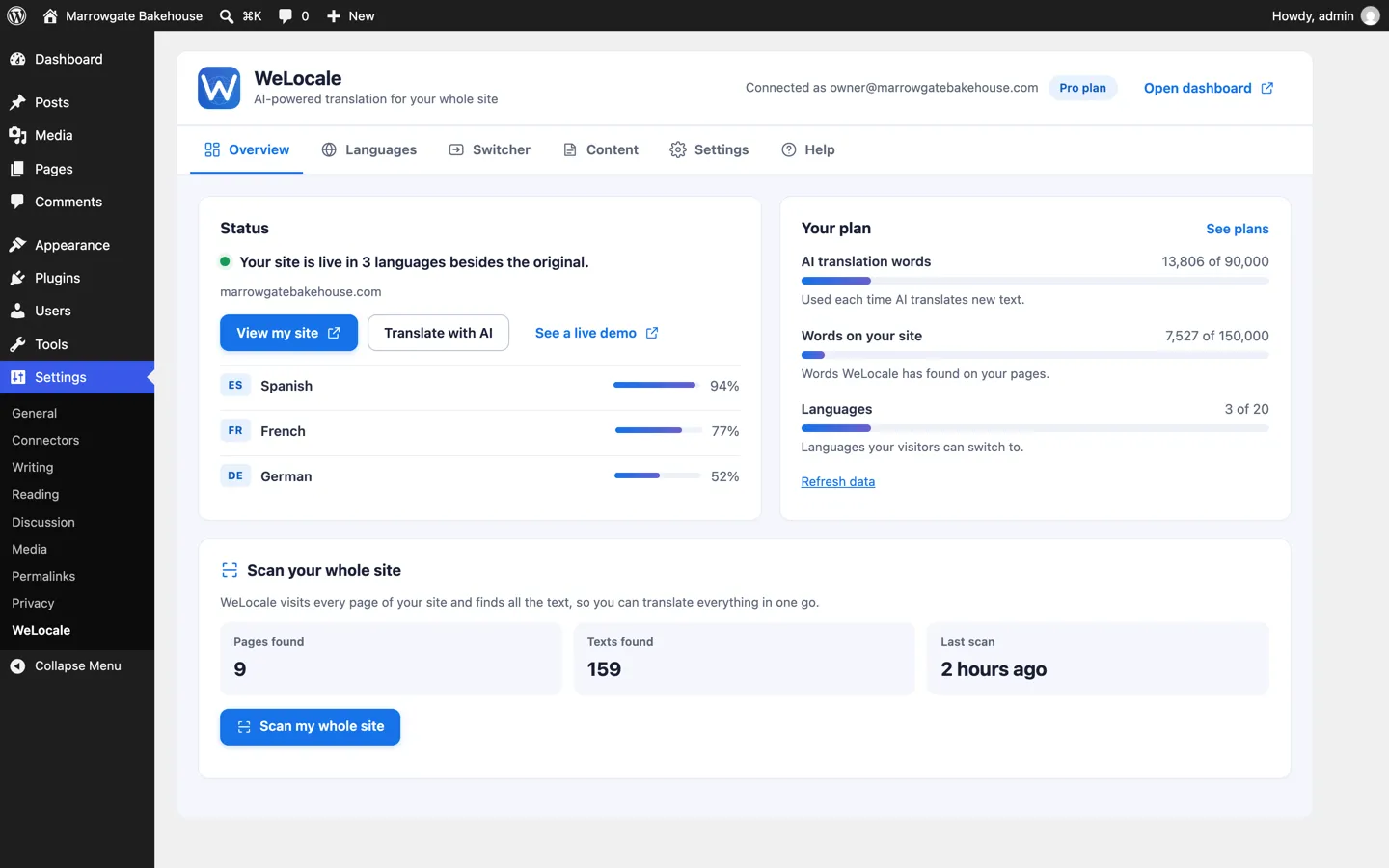
Sete passos, todos dentro do WordPress
Todo o painel fica em Configurações, WeLocale. Cada imagem abaixo é a tela real, em inglês.
-
Instale o plugin e ative
No painel do WordPress, abra Plugins depois Adicionar novo plugin e busque por WeLocale. Clique em Instalar agora e depois em Ativar.
Você também pode instalar pela página do plugin no WordPress.org ou enviar o arquivo zip.
Uma ilustração da tela padrão Adicionar plugins do WordPress. -
Clique em Conectar. Essa é toda a configuração.
Abra Configurações depois WeLocale e clique em Crie uma conta gratuita ou, se você já tem uma, Entre e conecte.
A WeLocale abre em uma nova aba. Cadastre-se com Google ou e-mail, confirme seu site e pronto. Você pode fechar essa aba: a tela do WordPress se atualiza sozinha.
Nada muda no seu site até você escolher os idiomas. Não há chave para copiar.
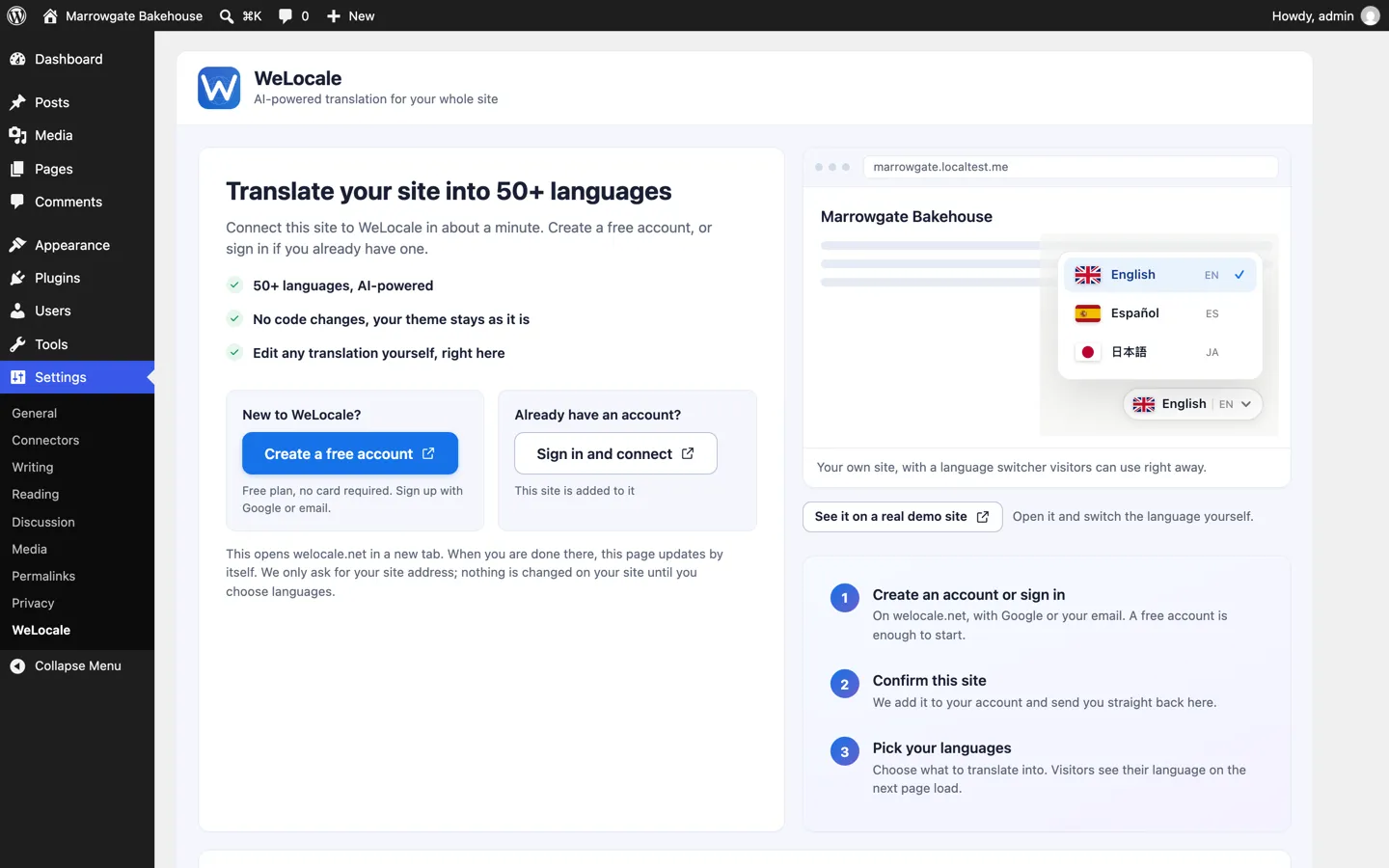
No WordPress 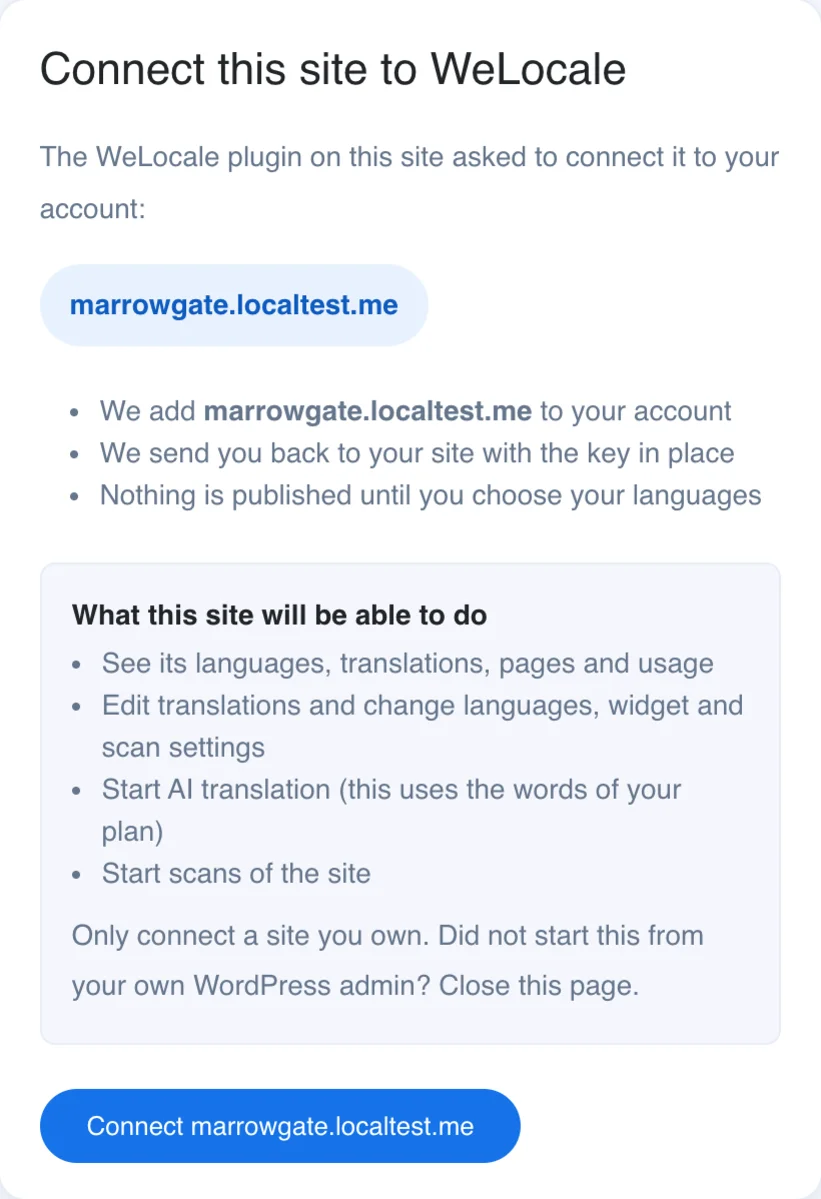
No welocale.net -
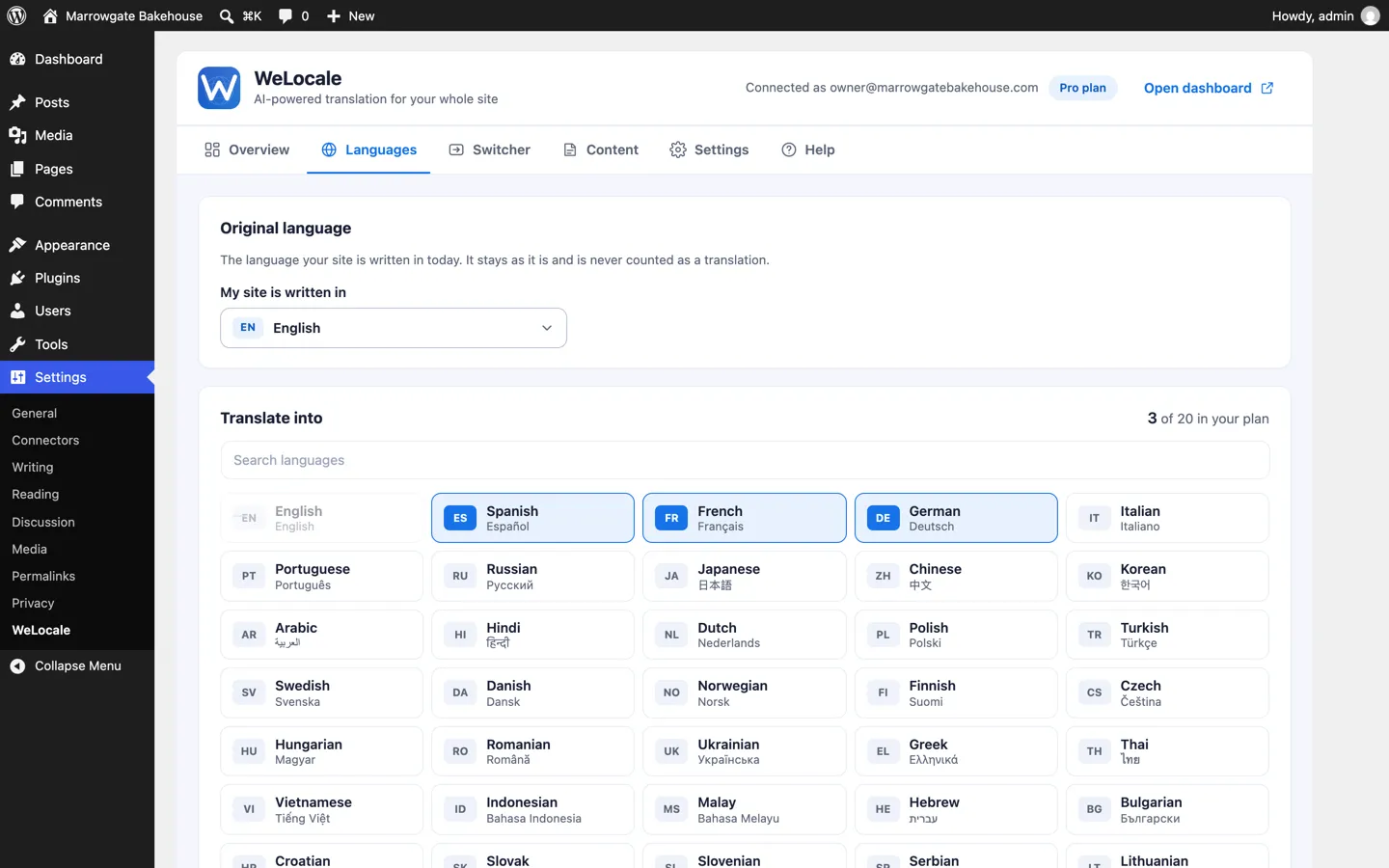
Escolha seus idiomas
Diga em que idioma seu site está escrito e marque os idiomas para os quais traduzir. Um contador mostra quantos o seu plano permite, e há mais de 50 para escolher, incluindo espanhol, francês, alemão, italiano, português, holandês, polonês, japonês, chinês, árabe e russo.
Seu idioma original continua como está e nunca conta como uma tradução.
-
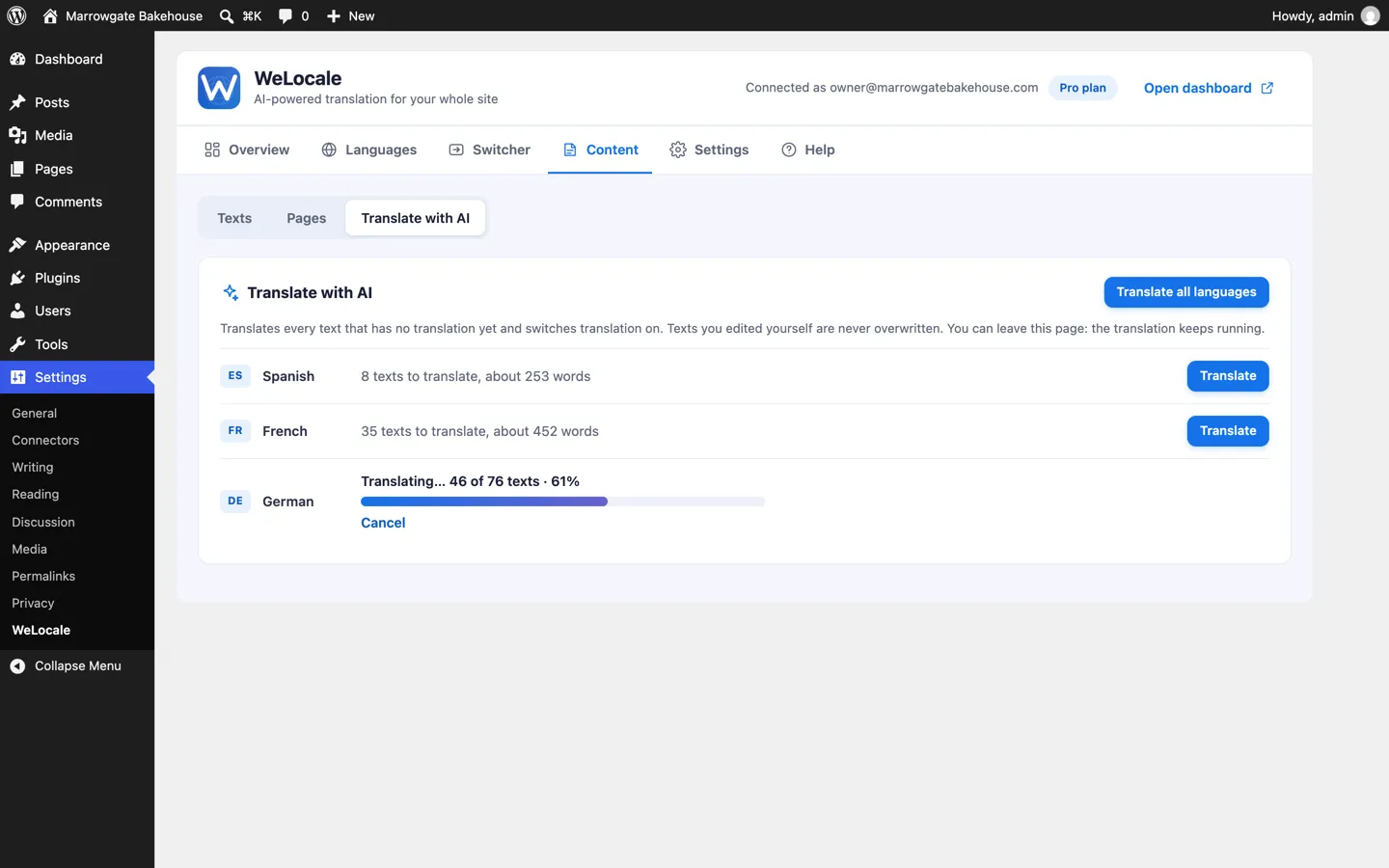
Traduza com IA e acompanhe o progresso
Abra Conteúdo depois Traduzir com IA e clique em Traduzir ao lado de um idioma, ou traduza todos de uma vez. Uma barra mostra o andamento de cada execução, e você pode cancelar quando quiser ou sair da página: a execução continua.
A WeLocale lê o texto de uma página quando os visitantes a abrem, então abra algumas páginas do seu site primeiro. Os planos pagos também podem escanear o site inteiro de uma só vez.
-
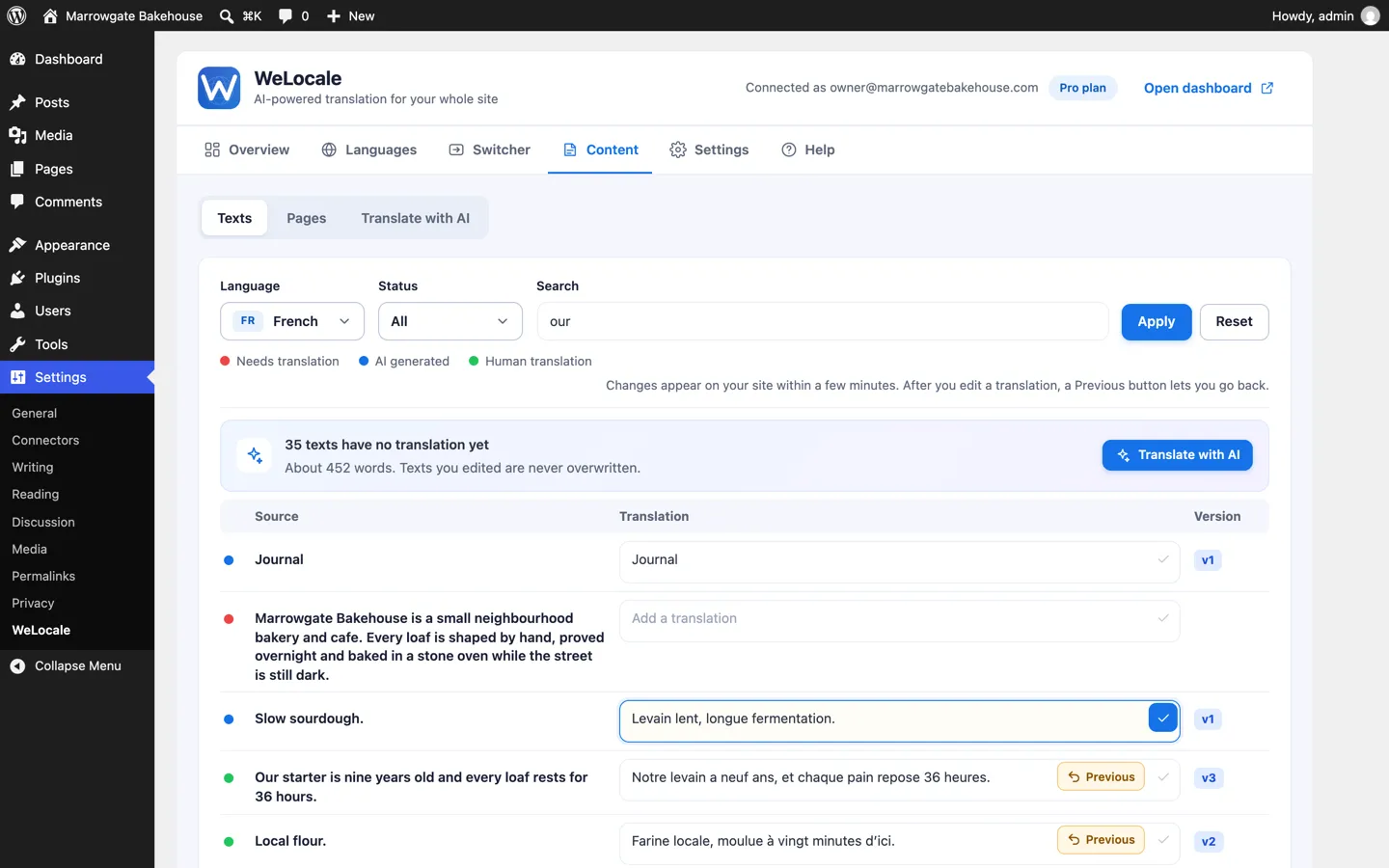
Revise e edite qualquer tradução no próprio lugar
A aba Textos lista cada texto ao lado da sua tradução. Pesquise, filtre por idioma ou status e clique em uma tradução para alterá-la. Pontos coloridos mostram o que a IA escreveu, o que uma pessoa editou e o que ainda precisa de tradução.
Suas edições nunca são sobrescritas pela IA, e cada uma guarda uma versão, então um botão Anterior leva você de volta.
-
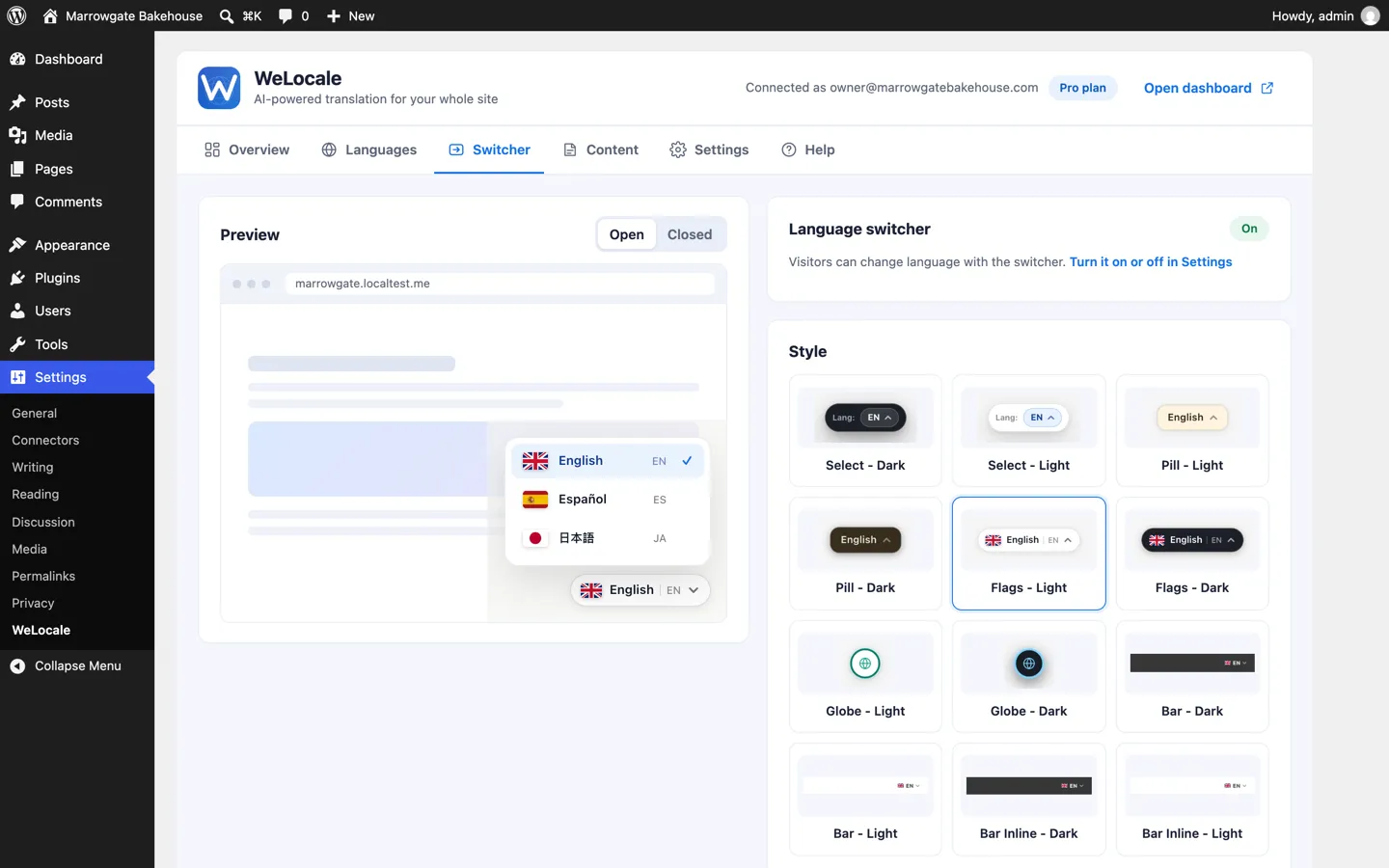
Escolha a aparência do seletor de idioma
Na aba Seletor de idioma escolha um estilo (um botão flutuante, pílulas, bandeiras, um ícone ou uma barra na largura da página) e veja em uma prévia ao vivo, aberto e fechado. Escolha quais idiomas os visitantes podem selecionar.
Estilos que não estão no seu plano aparecem com um cadeado e o plano que os libera. Nos planos Pro e Scale você também pode adaptar automaticamente ao idioma do navegador de cada visitante.
-
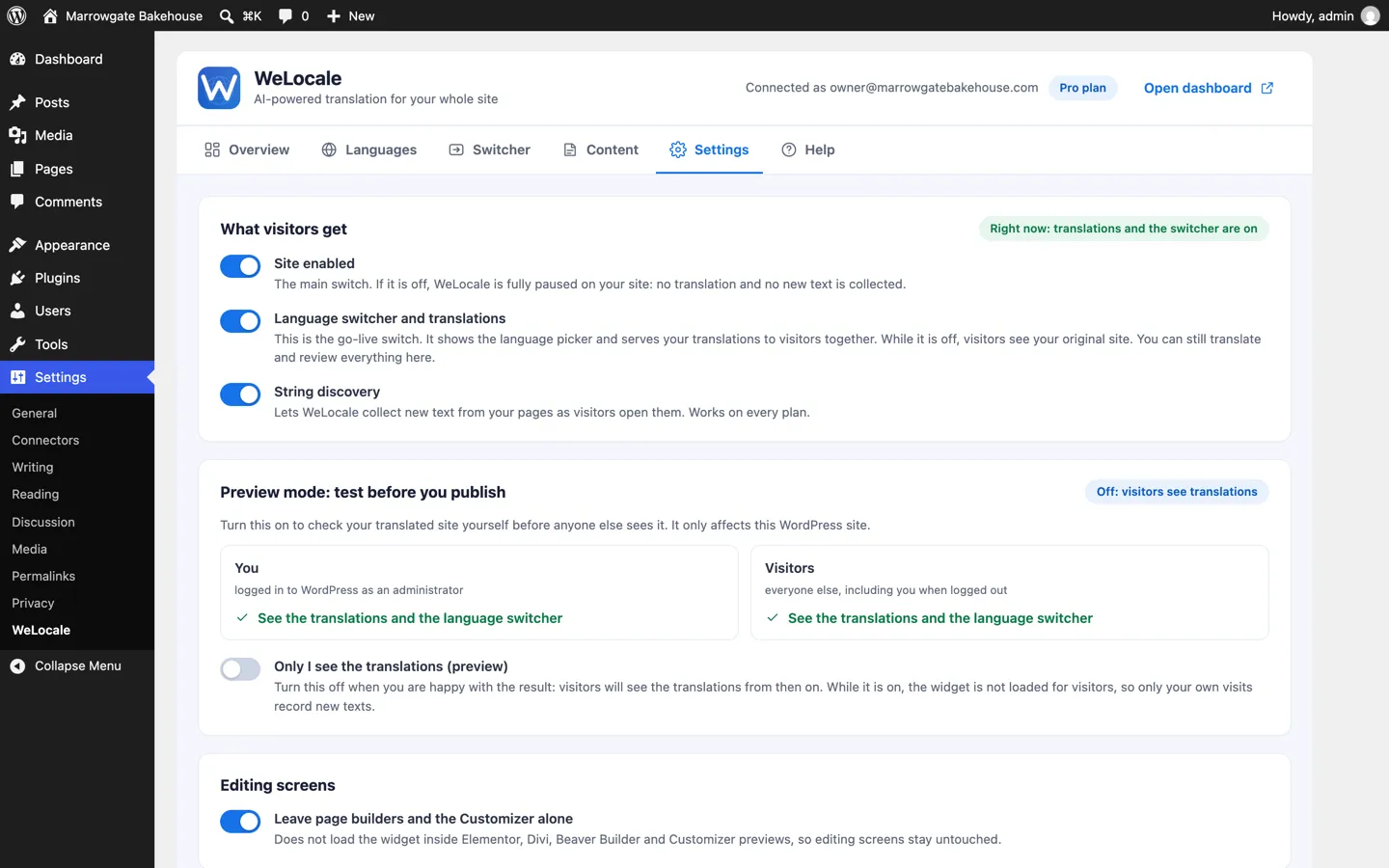
Teste no Modo de visualização e depois publique
Em Configurações ative o Modo de visualização. Somente você, conectado como administrador, vê o site traduzido; os visitantes continuam vendo o original. Navegue pelas suas páginas e, quando estiver satisfeito, desative para publicar.
A chave Seletor de idioma e traduções é a chave que publica. Enquanto ela estiver desativada, os visitantes veem seu site original.
O que seus visitantes veem
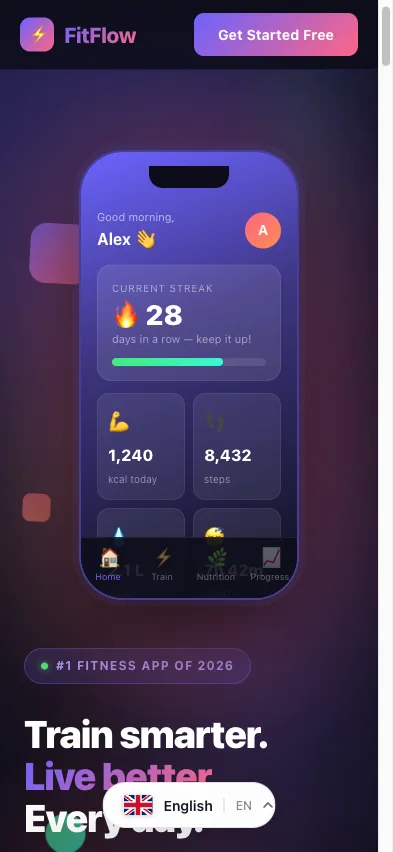
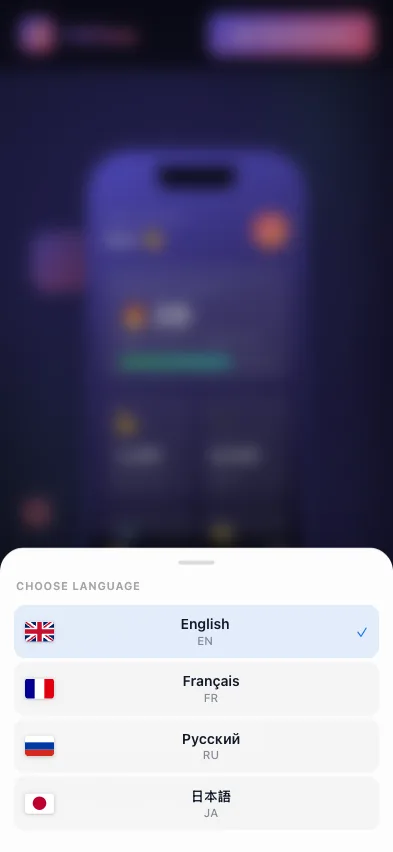
Um seletor de idioma no canto da página. Eles escolhem um idioma e a página é traduzida. No celular funciona do mesmo jeito.
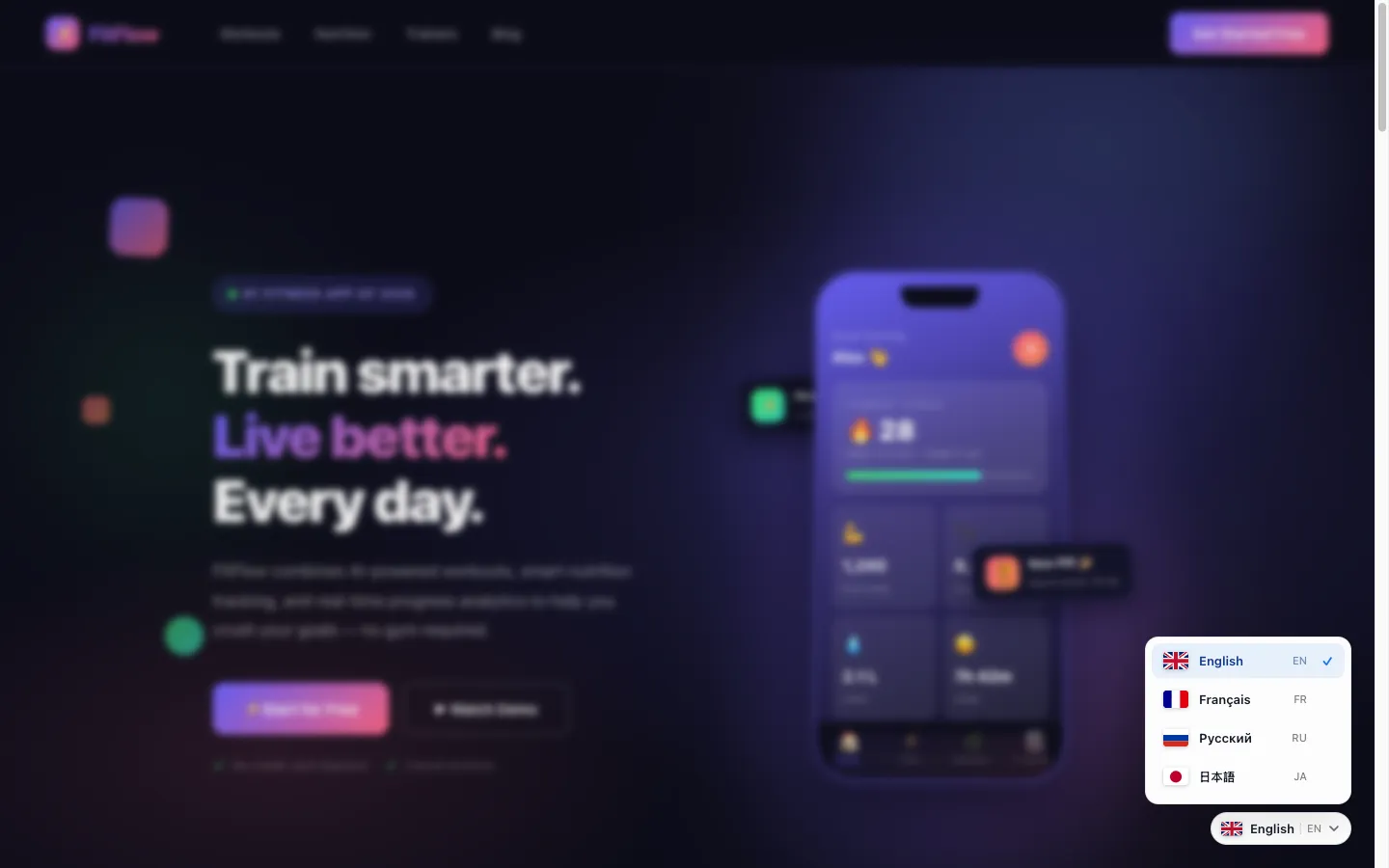
Um site de demonstração, desfocado. As capturas do painel nesta página vêm de um site de demonstração no plano Pro, então o seu plano Free mostrará algumas opções bloqueadas.
Já usa uma versão antiga do plugin?
Atualize. A chave que você colou antes continua funcionando, então seus visitantes continuam vendo as traduções. Um aviso com um botão Conectar aparece em Configurações, WeLocale. Clique nele uma vez, confirme seu site na nova aba e o painel de controle é liberado. Depois disso, tudo o que está acima vale para você.
O plano Free é permanente
Experimente primeiro em um site de verdade. Sem cartão, sem data de expiração.
- O Starter adiciona mais sites, idiomas e palavras, escaneamento do site inteiro e mais estilos de seletor, incluindo uma barra.
- O Pro adiciona idioma automático do visitante, um idioma fixo para todos, tags hreflang e de SEO para as páginas traduzidas, todos os estilos de seletor e a remoção do crédito da WeLocale no seletor.
- O Scale tem os mesmos recursos do Pro com os limites mais altos.
Free
Grátis, e continua grátis
- 3.000 palavras traduzidas com IA
- 2 idiomas
- 5.000 palavras de origem
- 1 site
- Varredura pelo widget (só páginas visitadas)
- Suporte: comunidade
- Sem varredura automática
- Selo do WeLocale no seu site
Starter
Lance seu primeiro site traduzido
- 40.000 palavras traduzidas com IA
- 10 idiomas
- 60.000 palavras de origem
- 2 sites
- Varredura automática (profundidade 2)
- Seletor personalizável
- Suporte: e-mail (48 h)
- Selo do WeLocale no seu site
Pro
Para equipes globais exigentes
- 90.000 palavras traduzidas com IA
- 20 idiomas
- 150.000 palavras de origem
- 5 sites
- Varredura automática (profundidade 3)
- Traduções por página
- Todos os estilos de seletor
- Tags hreflang para SEO
- Detecção automática de idioma
- Sem selo
- Suporte: e-mail (24 h)
Scale
Sites grandes e agências
- 250.000 palavras traduzidas com IA
- 50 idiomas
- 400.000 palavras de origem
- 8 sites
- Varredura automática (profundidade 5, 500 páginas)
- Traduções por página
- Todos os estilos de seletor
- Tags hreflang para SEO
- Detecção automática de idioma
- Sem selo
- Suporte: prioritário (4 h)
"Palavras de origem" é o tamanho do seu site, contado uma vez. "Palavras traduzidas com IA" é o que a IA produz a partir delas, ou seja, o mesmo conteúdo multiplicado pelo número de idiomas que você publica. As duas são compradas uma vez: nada é zerado todo mês, editar uma página que você já traduziu não gasta o limite de novo, e as palavras que você mesmo escreve não contam para ele.
O que ele cobre e o que não cobre
- Páginas, posts e tipos de post personalizados, como o visitante os vê
- Menus de navegação, widgets, barras laterais e textos do tema visíveis no front-end
- Páginas de produto, categorias, carrinho e checkout do WooCommerce
- Qualquer coisa criada com o editor de blocos, o editor clássico, Elementor, Divi, Beaver Builder ou um tema personalizado, porque lemos a página renderizada e não os dados do construtor
Limites, sem rodeios
- A tradução acontece no navegador do visitante, então todos os idiomas usam a mesma URL e os slugs continuam no idioma original.
- Mecanismos de busca que não executam JavaScript veem seu texto original. Os planos Pro e Scale adicionam tags hreflang, que também são adicionadas no navegador.
- Os e-mails enviados pela sua loja e o texto dentro de formulários de pagamento carregados em um iframe não são traduzidos.
- É uma camada de tradução, não um CMS por idioma: todos os idiomas mostram o mesmo conteúdo.
Se URLs traduzidas são o mais importante para você, a comparação com a alternativa ao WPML mostra os dois lados, inclusive os casos em que continuar com o WPML é a resposta certa.
Prefere sem plugin?
A mesma tradução funciona com uma tag script antes da tag de fechamento do body, que é o que usamos em sites que não são WordPress:
<script
  src="https://welocale.net/widget/latest/loader.js"
  data-appkey="xxxxxxxx-xxxx-xxxx-xxxx-xxxxxxxxxxxx">
</script>
Uma observação que costuma pegar as pessoas de surpresa: com o snippet, o widget só carrega nos domínios que você permitiu explicitamente, em Site, Configurações, Domínios permitidos. Isso é proposital, para que ninguém mais possa apontar a chave do seu app para outro site.
A lista completa de recursos reúne tudo em um só lugar. Se você está nos comparando com outros nomes desta categoria, há análises honestas sobre Weglot e sobre GTranslate que adota a abordagem de arquitetura oposta. E se o site não é WordPress, veja onde o snippet entra no Carrd, Framer, Bolt, Lovable e Base44 em vez disso.
Perguntas frequentes
Como traduzo um site WordPress para vários idiomas?
Existem duas abordagens. Plugins de gerenciamento de tradução, como WPML e Polylang, criam um post separado para cada idioma e você preenche cada um. Ferramentas em tempo de execução, como a WeLocale, traduzem a página no momento em que ela é entregue, então não há nada para duplicar. Instale o plugin da WeLocale pelo diretório do WordPress.org, abra Configurações, WeLocale, clique em Crie uma conta gratuita (ou em Entre e conecte), escolha seus idiomas e clique em Traduzir com IA.
Preciso copiar uma chave ou editar meu tema?
Não. Ao clicar em Crie uma conta gratuita ou em Entre e conecte, a WeLocale abre em uma nova aba, adiciona seu site à sua conta e leva você de volta ao WordPress. A tela do WordPress se atualiza sozinha, então não há chave para copiar nem arquivo do tema para editar.
Preciso de uma conta na WeLocale?
Sim, e criar é gratuito. O plano Free não exige cartão e não expira: 1 site, 2 idiomas e 5.000 palavras de origem. Um plano pago só é necessário quando você ultrapassar esses limites.
Funciona com Elementor, Divi e outros construtores de página?
Sim, no que os visitantes veem. A WeLocale traduz a página já renderizada, então não importa qual construtor a gerou, e funciona com o editor de blocos, o editor clássico, Elementor, Divi, Beaver Builder e temas personalizados. Por padrão, o script fica desativado dentro dos editores do Elementor, Divi, Beaver Builder, Oxygen, Brizy e WPBakery e na prévia do Personalizador, para não atrapalhar você.
Funciona com WooCommerce?
Sim. Nomes e descrições de produtos, categorias, carrinho, checkout e a confirmação do pedido são traduzidos como qualquer outra página. Os e-mails enviados pela sua loja e o texto dentro de formulários de pagamento de terceiros carregados em um iframe não são traduzidos, porque a tradução acontece no navegador do visitante.
Posso conferir as traduções antes que os visitantes as vejam?
Sim. Ative o Modo de visualização em Configurações. Somente você, conectado como administrador, vê o site traduzido, enquanto os visitantes continuam vendo o original. Desative quando estiver satisfeito com o resultado e quiser publicar.
Ele traduz URLs? É bom para SEO?
Não. A tradução acontece no navegador do visitante, então todos os idiomas usam a mesma URL e os slugs continuam no idioma original. Mecanismos de busca que não executam JavaScript veem seu texto original. Os planos Pro e Scale adicionam tags hreflang e traduzem o título da página e a meta description para os visitantes, e isso também é feito pelo script no navegador. Se URLs traduzidas, indexadas separadamente pelos mecanismos de busca, são essenciais para você, um plugin que cria URLs traduzidas, como WPML ou Polylang, é a melhor opção.
Vai deixar meu site mais lento?
O script é adicionado no rodapé e carrega depois que a página começa a ser renderizada, então não bloqueia a renderização. As traduções ficam em cache no navegador do visitante após o primeiro carregamento.
Já uso uma versão antiga do plugin. O que acontece?
Atualize. Sua chave atual continua funcionando, então as traduções que seus visitantes veem não são interrompidas. Um aviso com um botão Conectar aparece em Configurações, WeLocale: clique nele uma vez para vincular o site à sua conta e liberar o painel de controle.
O que acontece quando atinjo o limite do meu plano ou minha assinatura termina?
Os textos que já foram traduzidos continuam funcionando e o texto novo permanece no idioma original até você fazer upgrade. Se uma assinatura paga termina, a tradução é pausada e os visitantes veem seu site original, e suas traduções continuam na sua conta da WeLocale. O plano Free não tem data de término.
Como faço para desconectar?
No plugin, abra Configurações e clique em Desconectar. Isso revoga o token de acesso na WeLocale e remove o token e a chave do app do seu site, e o script deixa de carregar.
Coloque seu site WordPress em dois idiomas hoje, de graça
Sem cartão, sem desenvolvedor, sem data de expiração.
Crie uma conta gratuita