Plugin per WordPress
Traduci il tuo sito WordPress in circa cinque minuti, senza codice
Installa il plugin, premi un pulsante per collegarti, scegli le tue lingue. Non c'è nessuna chiave dell'app da copiare, nessuna seconda copia di ogni articolo e nulla da modificare nel tuo tema.
Piano Free, senza carta. Funziona con Elementor, Divi, Gutenberg e WooCommerce.
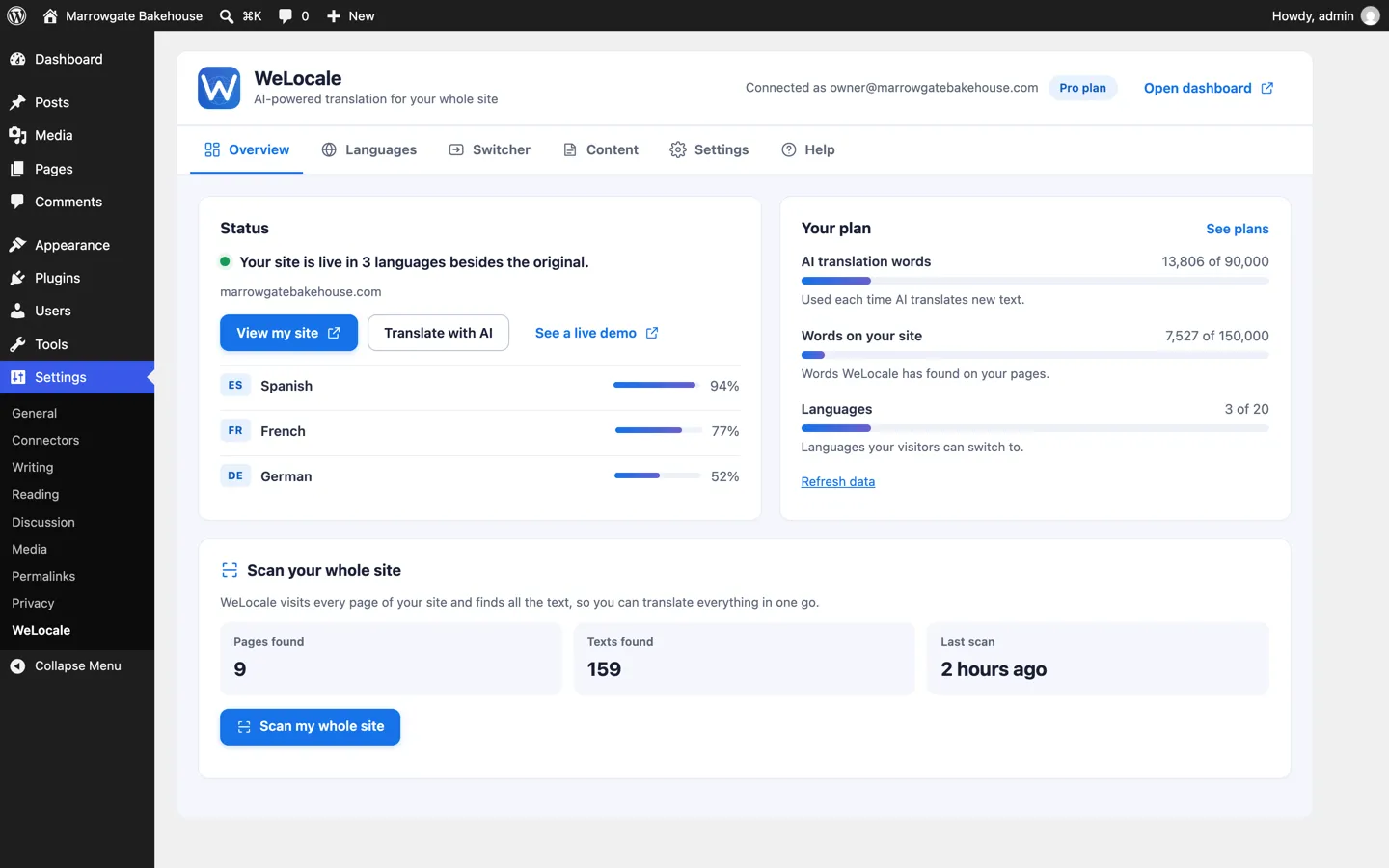
Sette passaggi, tutti dentro WordPress
L'intero pannello si trova sotto Impostazioni, WeLocale. Ogni immagine qui sotto è la schermata reale.
-
Installa il plugin e attivalo
Nell'area di amministrazione di WordPress apri Plugin poi Aggiungi nuovo plugin e cerca WeLocale. Premi Installa ora poi Attiva.
Puoi installarlo anche dalla pagina del plugin su WordPress.org oppure caricare lo zip.
Un'illustrazione della schermata standard Aggiungi plugin di WordPress. -
Premi Collega. Questa è tutta la configurazione.
Apri Impostazioni poi WeLocale e premi Crea un account gratuito oppure, se ne hai già uno, Accedi e collega.
WeLocale si apre in una nuova scheda. Registrati con Google o con l'email, conferma il tuo sito e hai finito. Puoi chiudere quella scheda: la schermata di WordPress si aggiorna da sola.
Nulla sul tuo sito cambia finché non scegli le lingue. Non c'è nessuna chiave da copiare.
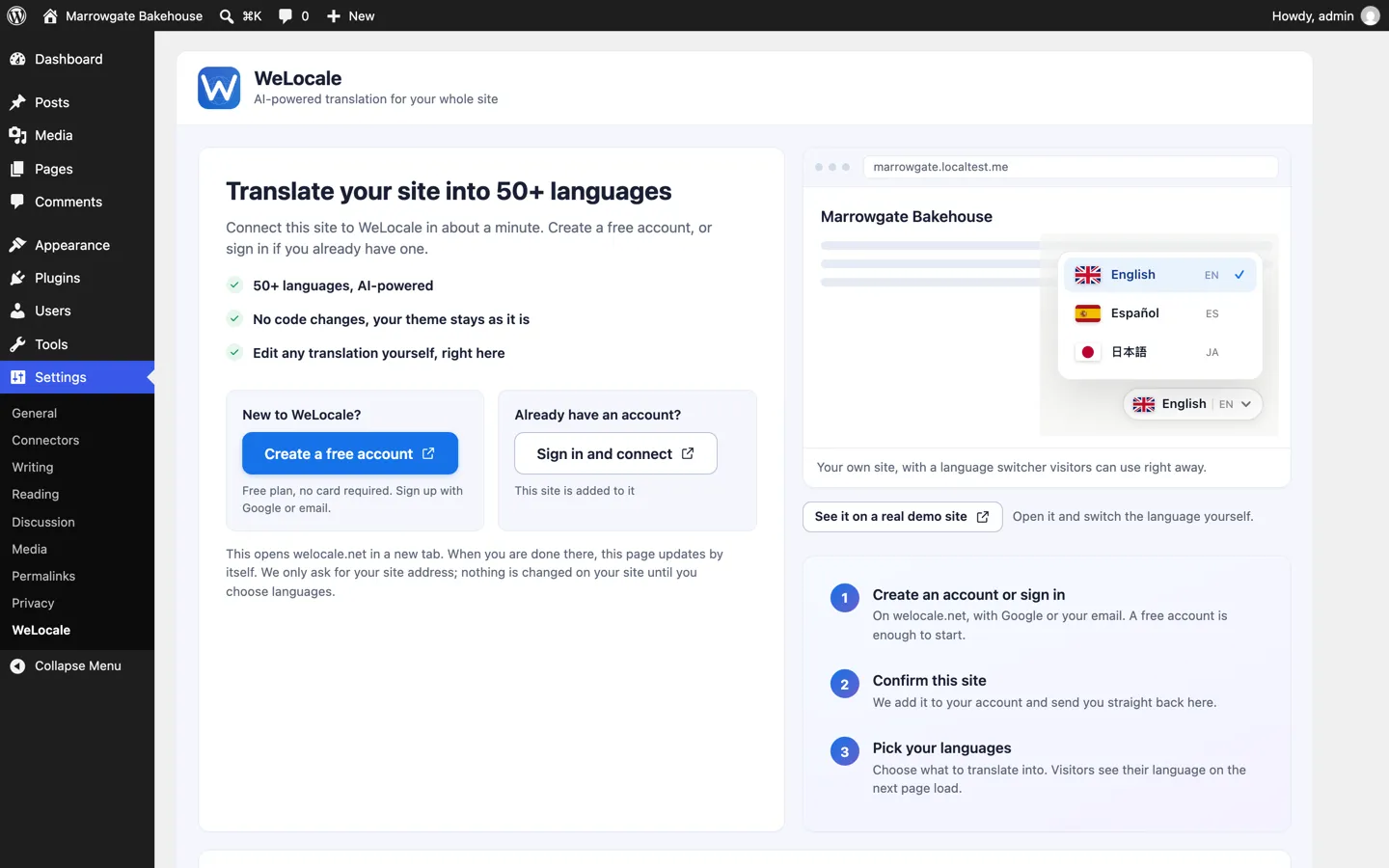
Dentro WordPress 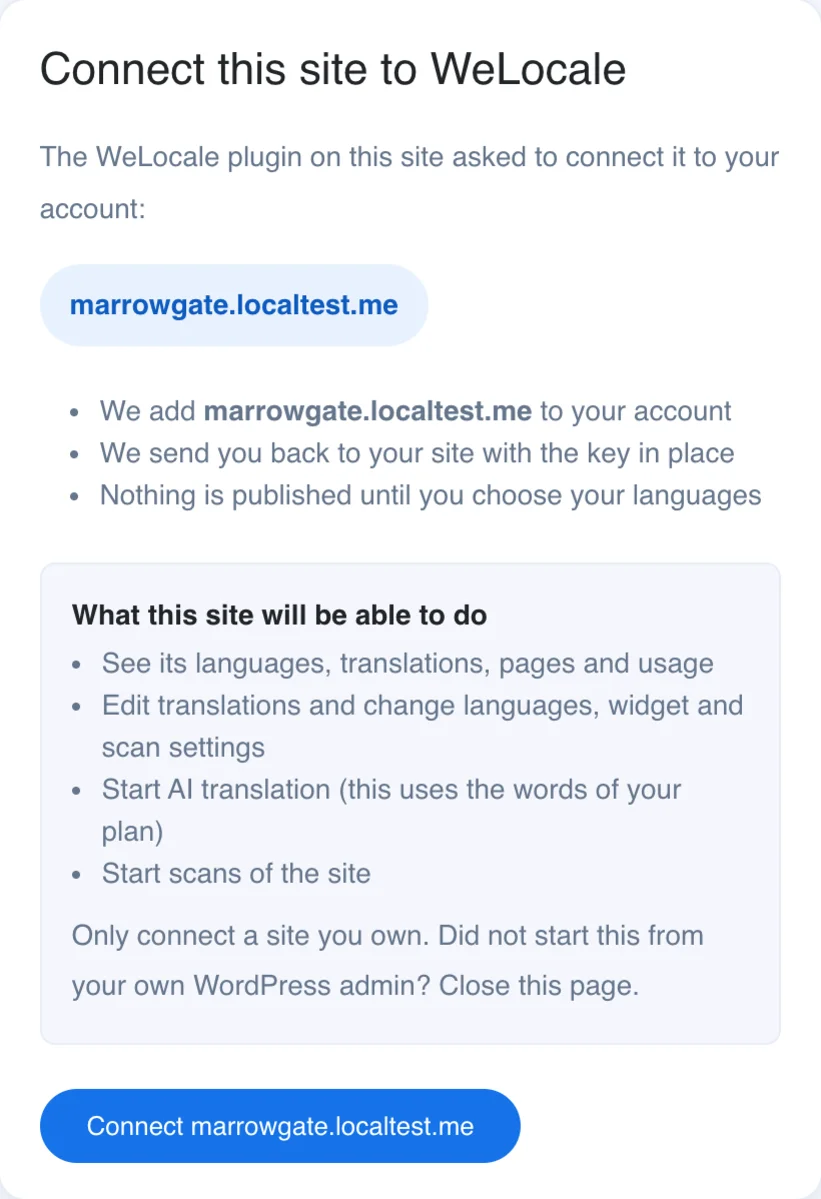
Su welocale.net -
Scegli le tue lingue
Indica in quale lingua è scritto il tuo sito, poi spunta le lingue in cui tradurre. Un contatore mostra quante ne consente il tuo piano, e ce ne sono 50+ tra cui scegliere, tra cui spagnolo, francese, tedesco, italiano, portoghese, olandese, polacco, giapponese, cinese, arabo e russo.
La tua lingua originale resta com'è e non viene mai conteggiata come traduzione.
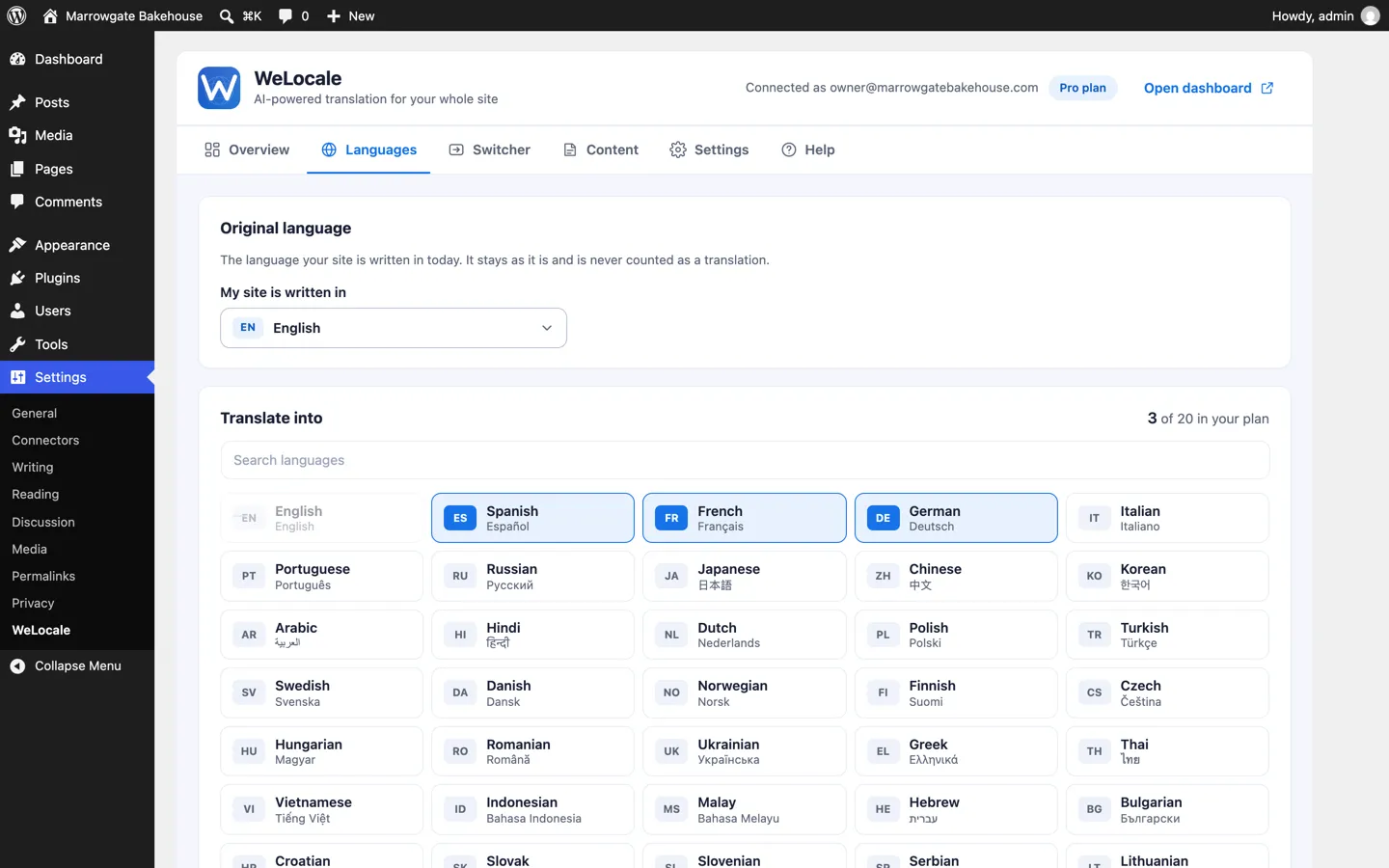
-
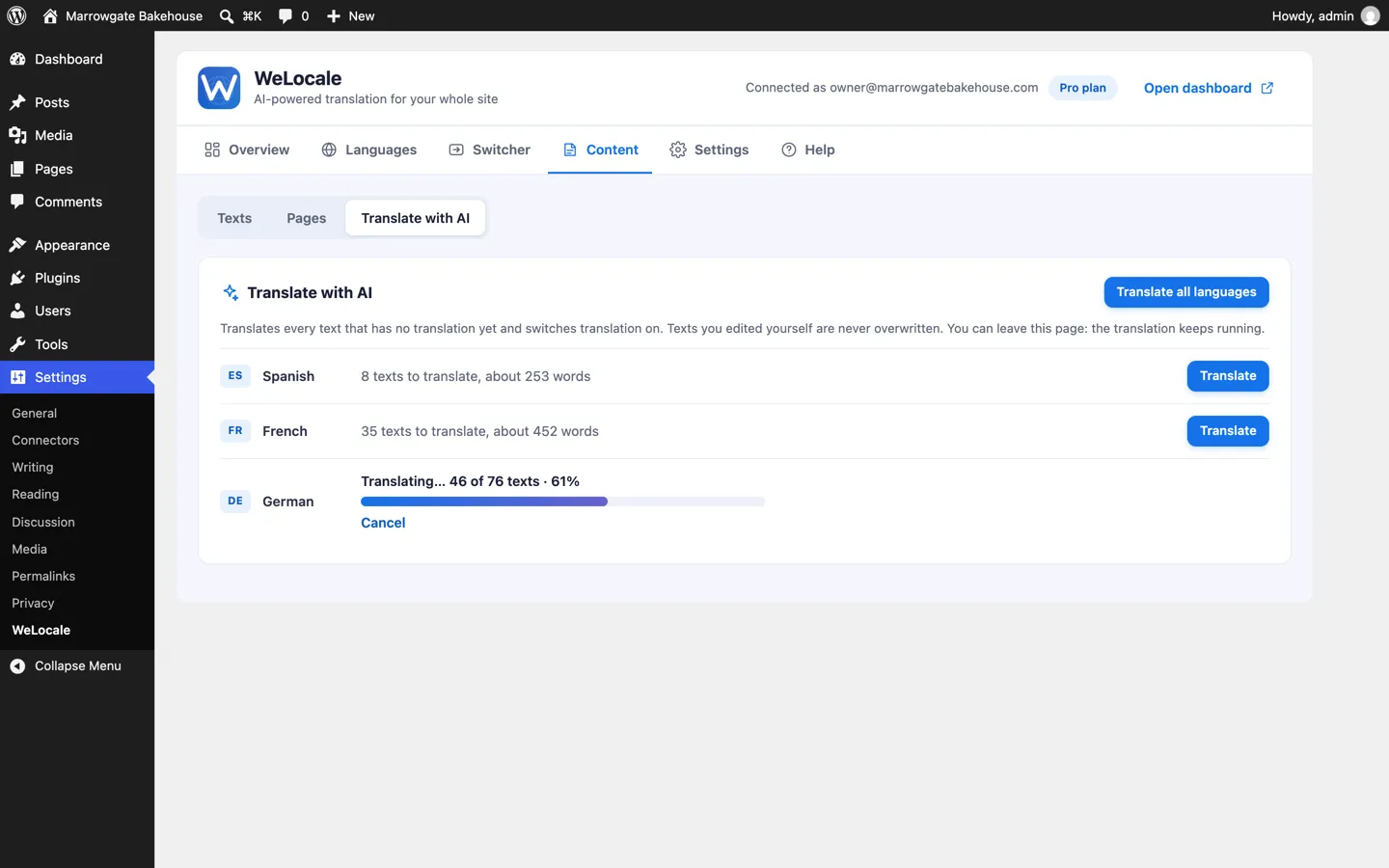
Traduci con l'IA e segui l'avanzamento
Apri Contenuti poi Traduci con l'IA e premi Traduci accanto a una lingua, oppure traducile tutte. Una barra mostra a che punto è ogni esecuzione e puoi annullare in qualsiasi momento o lasciare la pagina: l'esecuzione continua.
WeLocale legge il testo di una pagina quando i visitatori la aprono, quindi apri prima qualche pagina del tuo sito. I piani a pagamento possono anche scansionare l'intero sito in un colpo solo.
-
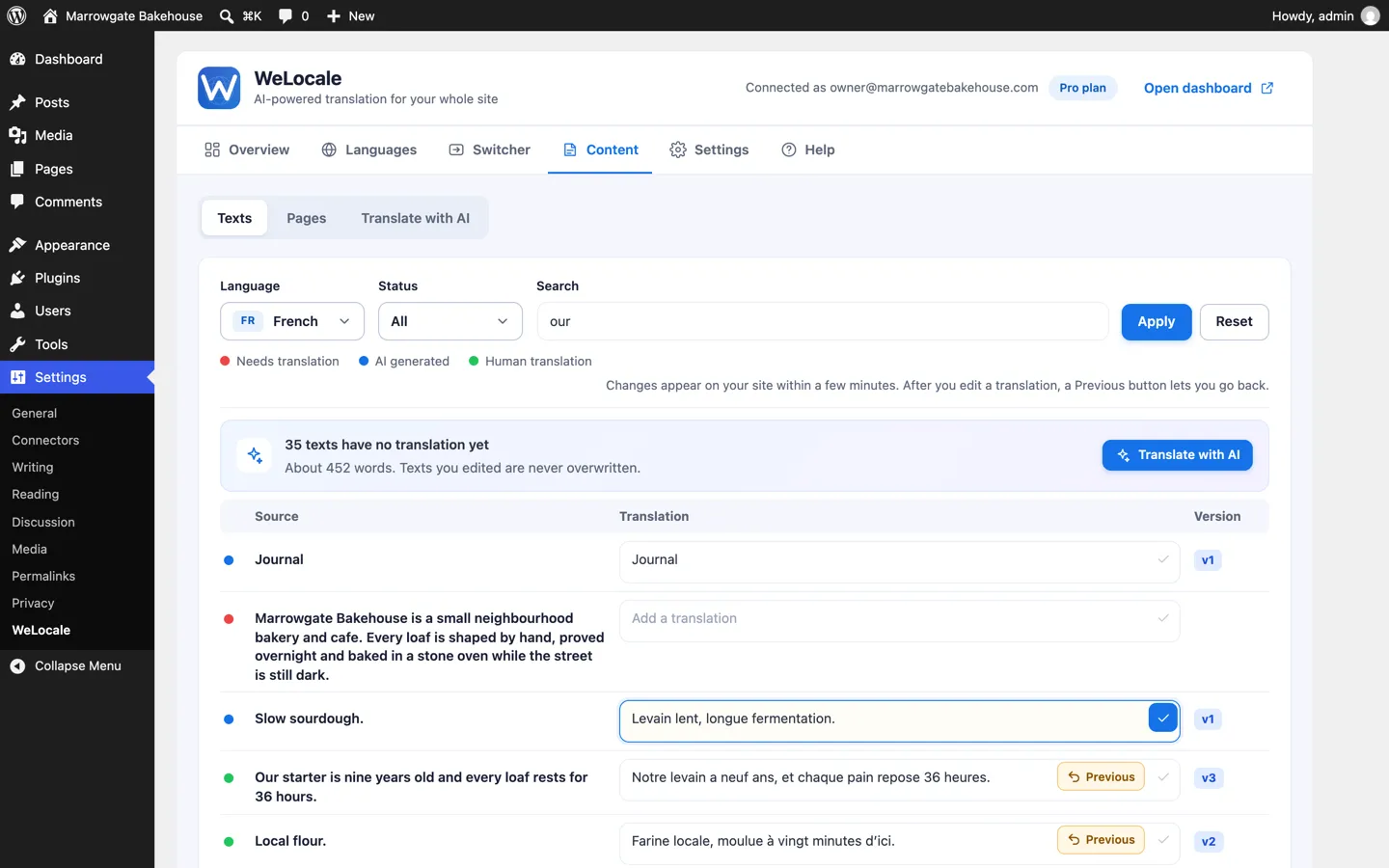
Rivedi e modifica ogni traduzione sul posto
La scheda Testi elenca ogni testo accanto alla sua traduzione. Cerca, filtra per lingua o stato e clicca su una traduzione per cambiarla. I pallini colorati mostrano cosa ha scritto l'IA, cosa ha modificato una persona e cosa ha ancora bisogno di una traduzione.
Le tue modifiche non vengono mai sovrascritte dall'IA e ognuna conserva una versione, quindi un pulsante Precedente ti riporta indietro.
-
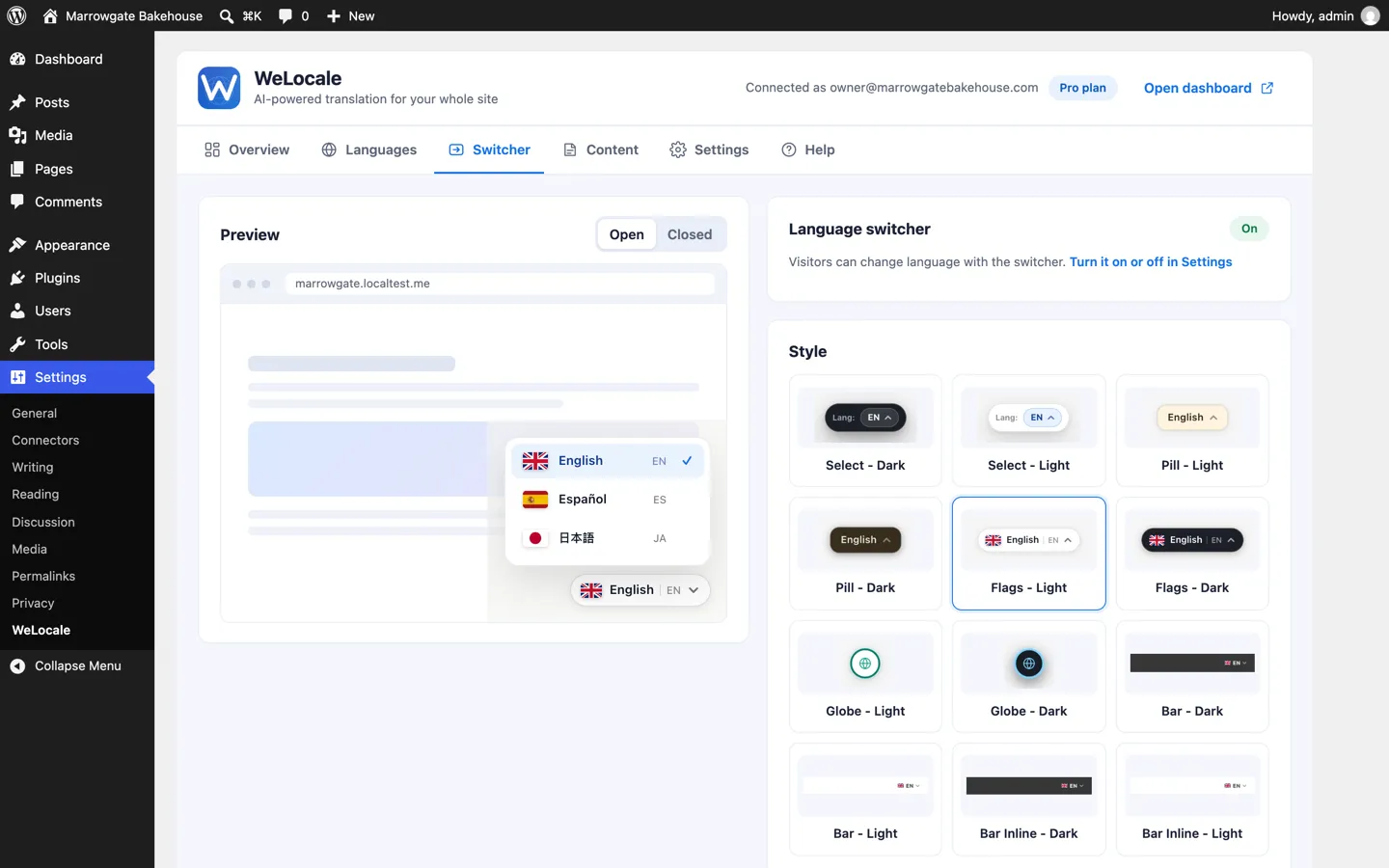
Scegli l'aspetto del selettore della lingua
Nella scheda Selettore scegli uno stile (un pulsante flottante, pillole, bandiere, un'icona o una barra su tutta la pagina) e guardalo in un'anteprima dal vivo, aperto e chiuso. Scegli quali lingue possono selezionare i visitatori.
Gli stili che non sono nel tuo piano sono contrassegnati da un lucchetto e dal piano che li sblocca. Con Pro e Scale puoi anche far corrispondere automaticamente la lingua del browser di ogni visitatore.
-
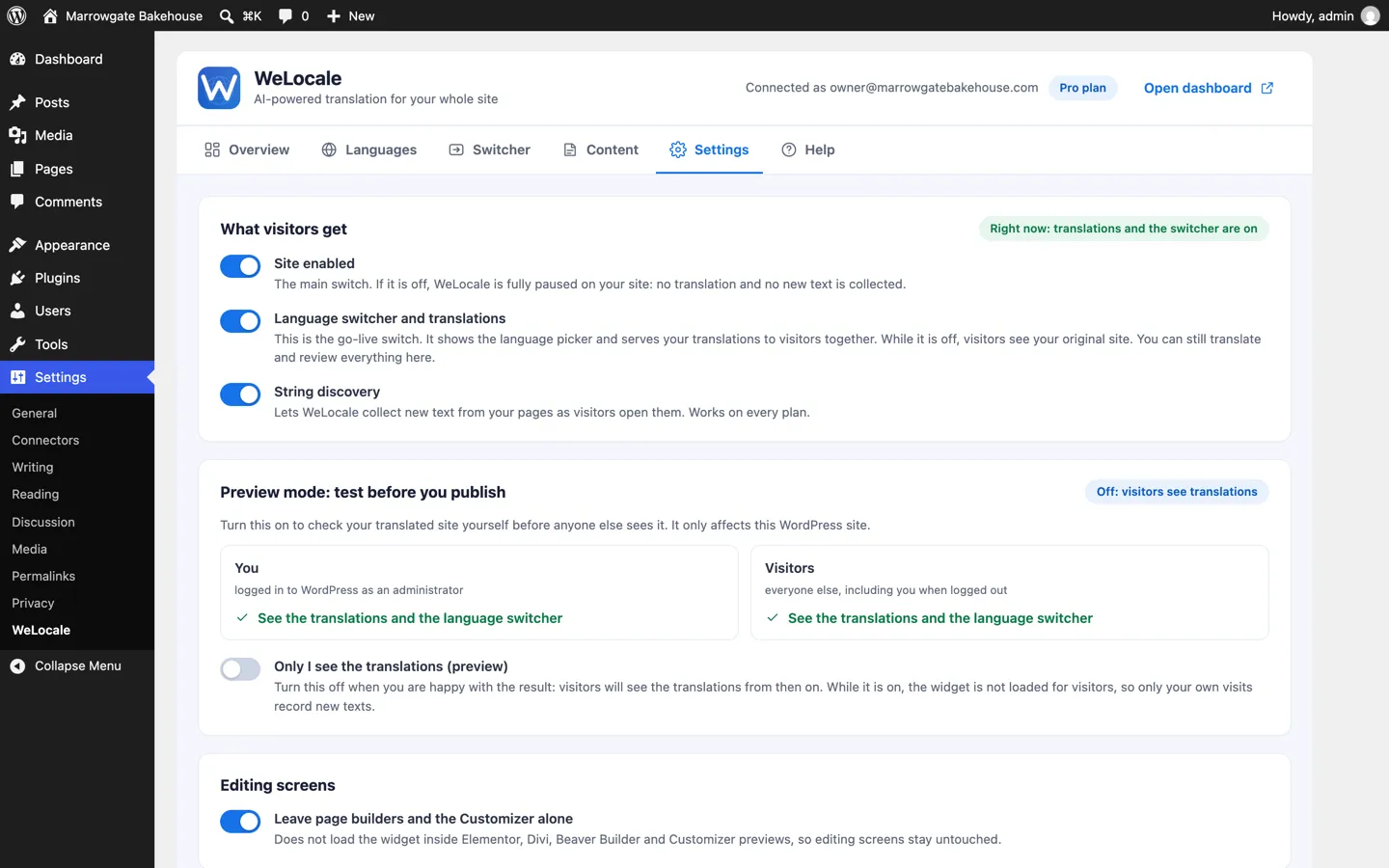
Prova in modalità anteprima, poi vai online
In Impostazioni attiva la Modalità anteprima. Solo tu, connesso come amministratore, vedi il sito tradotto; i visitatori vedono ancora l'originale. Naviga tra le tue pagine e, quando sei soddisfatto, disattivala per pubblicare.
L'interruttore Selettore della lingua e traduzioni è quello per andare online. Finché è disattivato, i visitatori vedono il tuo sito originale.
Cosa vedono i tuoi visitatori
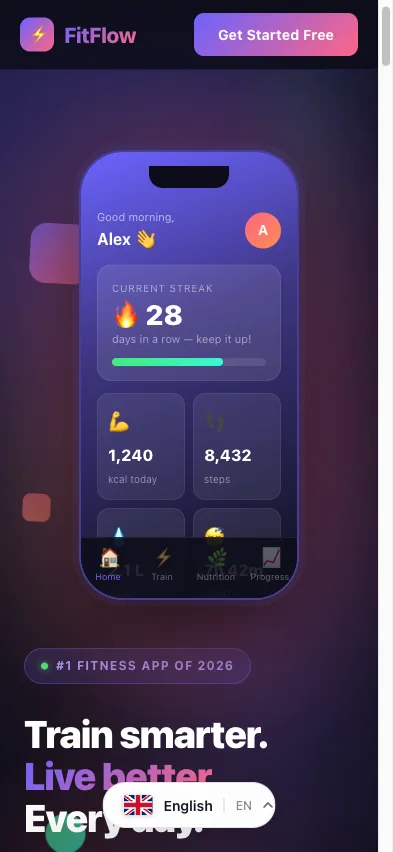
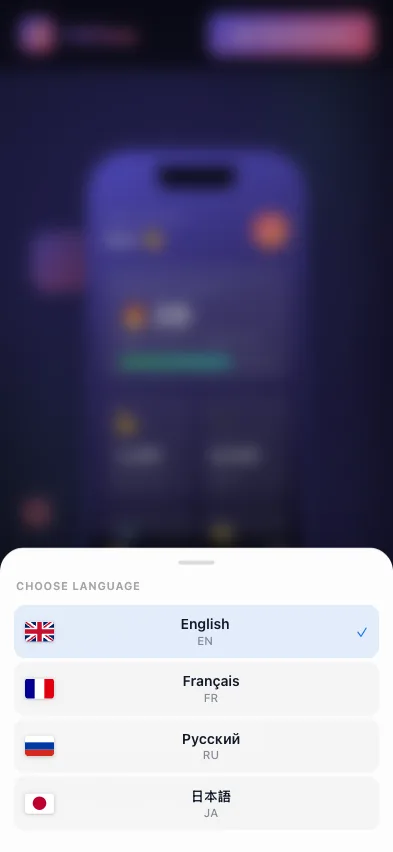
Un selettore della lingua nell'angolo della pagina. Scelgono una lingua e la pagina viene tradotta. Su un telefono funziona allo stesso modo.
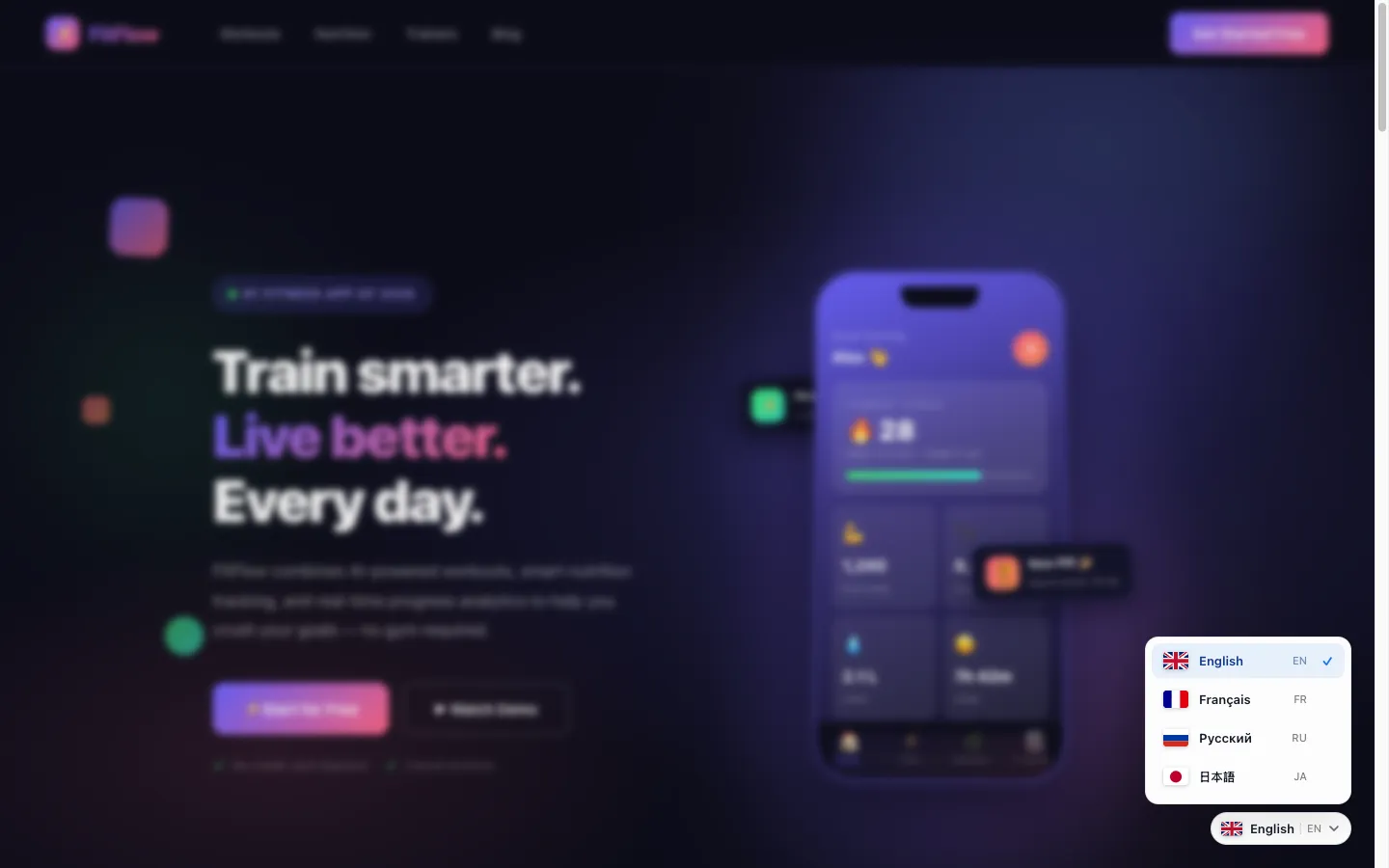
Un sito dimostrativo, sfocato. Gli screenshot del pannello in questa pagina provengono da un sito dimostrativo nel piano Pro, quindi il tuo piano Free mostrerà alcune opzioni bloccate.
Usi già una versione precedente del plugin?
Aggiornalo. La chiave che hai incollato prima continua a funzionare, quindi i tuoi visitatori continuano a vedere le loro traduzioni. Sotto Impostazioni, WeLocale compare un avviso con un pulsante Collega. Premilo una volta, conferma il tuo sito nella nuova scheda e il pannello di controllo si sblocca. Da quel momento vale tutto quanto descritto sopra.
Free è permanente
Provalo prima su un sito reale. Nessuna carta, nessuna data di scadenza.
- Starter aggiunge più siti, lingue e parole, la scansione dell'intero sito e più stili di selettore, compresa una barra.
- Pro aggiunge la lingua automatica del visitatore, una lingua fissa per tutti, hreflang e tag SEO per le pagine tradotte, tutti gli stili di selettore e la rimozione del credito WeLocale dal selettore.
- Scale ha le stesse funzioni di Pro con i limiti più alti.
Free
Gratis, e resta gratis
- 3.000 parole tradotte con l'IA
- 2 lingue
- 5.000 parole di origine
- 1 sito
- Scansione tramite widget (solo pagine visitate)
- Assistenza: community
- Nessuna scansione automatica
- Badge WeLocale sul tuo sito
Starter
Lancia il tuo primo sito tradotto
- 40.000 parole tradotte con l'IA
- 10 lingue
- 60.000 parole di origine
- 2 siti
- Scansione automatica (profondità 2)
- Selettore personalizzabile
- Assistenza: email (48 h)
- Badge WeLocale sul tuo sito
Pro
Per team internazionali esigenti
- 90.000 parole tradotte con l'IA
- 20 lingue
- 150.000 parole di origine
- 5 siti
- Scansione automatica (profondità 3)
- Traduzioni per pagina
- Tutti gli stili di selettore
- Tag hreflang per la SEO
- Rilevamento automatico della lingua
- Senza badge
- Assistenza: email (24 h)
Scale
Siti grandi e agenzie
- 250.000 parole tradotte con l'IA
- 50 lingue
- 400.000 parole di origine
- 8 siti
- Scansione automatica (profondità 5, 500 pagine)
- Traduzioni per pagina
- Tutti gli stili di selettore
- Tag hreflang per la SEO
- Rilevamento automatico della lingua
- Senza badge
- Assistenza: prioritaria (4 h)
Le "parole di origine" sono la dimensione del tuo sito, contata una volta. Le "parole tradotte con l'IA" sono ciò che l'IA ne ricava, cioè lo stesso contenuto moltiplicato per il numero di lingue che pubblichi. Entrambe si acquistano una volta: nulla si azzera ogni mese, modificare una pagina già tradotta non consuma di nuovo la quota, e le parole che scrivi tu non vengono conteggiate affatto.
Cosa copre e cosa non copre
- Pagine, articoli e tipi di contenuto personalizzati, così come li vede il visitatore
- Menu di navigazione, widget, barre laterali e testo del tema visibili sul front end
- Pagine prodotto, categorie, carrello e checkout di WooCommerce
- Tutto ciò che è realizzato con l'editor a blocchi, l'editor classico, Elementor, Divi, Beaver Builder o un tema personalizzato, perché leggiamo la pagina renderizzata e non i dati del builder
Limiti onesti
- La traduzione avviene nel browser del visitatore, quindi ogni lingua usa lo stesso URL e gli slug restano nella lingua originale.
- I motori di ricerca che non eseguono JavaScript vedono il tuo testo originale. Pro e Scale aggiungono tag hreflang, che vengono aggiunti anch'essi nel browser.
- Le email inviate dal tuo negozio e il testo dentro i moduli di pagamento caricati in un iframe non vengono tradotti.
- È un livello di traduzione, non un CMS per lingua: ogni lingua mostra gli stessi contenuti.
Se per te contano soprattutto gli URL tradotti, il confronto con l'alternativa a WPML presenta entrambi i lati, compresi i casi in cui restare con WPML è la risposta giusta.
Preferisci non usare un plugin?
La stessa traduzione funziona con un solo tag script prima del tag body di chiusura, ed è quello che usiamo sui siti che non sono WordPress:
<script
  src="https://welocale.net/widget/latest/loader.js"
  data-appkey="xxxxxxxx-xxxx-xxxx-xxxx-xxxxxxxxxxxx">
</script>
Una nota che spiazza spesso: con lo snippet, il widget si carica solo sui domini che hai consentito esplicitamente, in Sito, Impostazioni, Domini consentiti. È voluto, così nessun altro può puntare la tua chiave dell'app sul proprio sito.
L'elenco completo delle funzioni tiene tutto in un unico posto. Se ci stai confrontando con altri nomi di questa categoria, ci sono articoli onesti su Weglot e su GTranslate che adotta l'approccio architetturale opposto. E se il sito non è WordPress, ecco dove va lo snippet in Carrd, Framer, Bolt, Lovable e Base44 invece.
Domande frequenti
Come traduco un sito WordPress in più lingue?
Ci sono due approcci. I plugin di gestione delle traduzioni come WPML e Polylang creano un articolo separato per ogni lingua e devi compilarli uno per uno. Gli strumenti runtime come WeLocale traducono la pagina mentre viene servita, quindi non c'è nulla da duplicare. Installa il plugin WeLocale dalla directory di WordPress.org, apri Impostazioni, WeLocale, premi Crea un account gratuito (oppure Accedi e collega), scegli le tue lingue e premi Traduci con l'IA.
Devo copiare una chiave dell'app o modificare il mio tema?
No. Premendo Crea un account gratuito o Accedi e collega si apre WeLocale in una nuova scheda, il tuo sito viene aggiunto al tuo account e vieni rimandato indietro. La schermata di WordPress si aggiorna da sola, quindi non c'è nessuna chiave da copiare e nessun file del tema da modificare.
Mi serve un account WeLocale?
Sì, ed è gratuito da creare. Il piano Free non richiede carta e non scade: 1 sito, 2 lingue e 5.000 parole di origine. Un piano a pagamento serve solo quando il Free non basta più.
Funziona con Elementor, Divi e altri page builder?
Sì, per ciò che vedono i visitatori. WeLocale traduce la pagina renderizzata, quindi non importa quale builder l'abbia prodotta, e funziona con l'editor a blocchi, l'editor classico, Elementor, Divi, Beaver Builder e i temi personalizzati. Per impostazione predefinita lo script resta disattivato dentro gli editor di Elementor, Divi, Beaver Builder, Oxygen, Brizy e WPBakery e nell'anteprima del Customizer, così non ti intralcia.
Funziona con WooCommerce?
Sì. I nomi e le descrizioni dei prodotti, le categorie, il carrello, il checkout e la conferma dell'ordine vengono tradotti come qualsiasi altra pagina. Le email inviate dal tuo negozio e il testo dentro i moduli di pagamento di terze parti caricati in un iframe non vengono tradotti, perché la traduzione avviene nel browser del visitatore.
Posso controllare le traduzioni prima che le vedano i visitatori?
Sì. Attiva la Modalità anteprima in Impostazioni. Solo tu, connesso come amministratore, vedi il sito tradotto mentre i visitatori vedono ancora l'originale. Disattivala quando sei soddisfatto e vuoi pubblicare.
Traduce gli URL? Va bene per la SEO?
No. La traduzione avviene nel browser del visitatore, quindi ogni lingua usa lo stesso URL e gli slug restano nella lingua originale. I motori di ricerca che non eseguono JavaScript vedono il tuo testo originale. Pro e Scale aggiungono i tag hreflang e traducono il titolo della pagina e la meta description per i visitatori, e anche questi vengono aggiunti dallo script nel browser. Se per te sono essenziali URL tradotti indicizzati separatamente dai motori di ricerca, è più adatto un plugin che crea URL tradotti, come WPML o Polylang.
Rallenterà il mio sito?
Lo script viene aggiunto nel footer e si carica dopo che la tua pagina ha iniziato il rendering, quindi non blocca il rendering. Le traduzioni vengono messe in cache nel browser del visitatore dopo il primo caricamento.
Uso già una versione precedente del plugin. Cosa succede?
Aggiornalo. La tua chiave attuale continua a funzionare, quindi le traduzioni che vedono i tuoi visitatori non si interrompono. Sotto Impostazioni, WeLocale compare un avviso con un pulsante Collega: premilo una volta per collegare il sito al tuo account e sbloccare il pannello di controllo.
Cosa succede quando raggiungo il limite del mio piano, o quando finisce il mio abbonamento?
I testi già tradotti continuano a funzionare e il nuovo testo resta nella lingua originale finché non passi a un piano superiore. Se un abbonamento a pagamento finisce, la traduzione si ferma e i visitatori vedono il tuo sito originale, mentre le tue traduzioni restano nel tuo account WeLocale. Il piano Free non ha una data di fine.
Come mi scollego?
Nel plugin, apri Impostazioni e premi Scollega. Questo revoca il token di accesso su WeLocale e rimuove il token e la chiave dell'app dal tuo sito, e lo script smette di caricarsi.
Metti oggi il tuo sito WordPress in due lingue, gratis
Nessuna carta, nessuno sviluppatore, nessuna data di scadenza.
Crea un account gratuito