Extension WordPress
Traduisez votre site WordPress en cinq minutes environ, sans code
Installez l'extension, cliquez sur un seul bouton pour vous connecter, choisissez vos langues. Pas de clé d'application à copier, pas de seconde copie de chaque article et rien à modifier dans votre thème.
Offre Free, sans carte bancaire. Compatible avec Elementor, Divi, Gutenberg et WooCommerce.
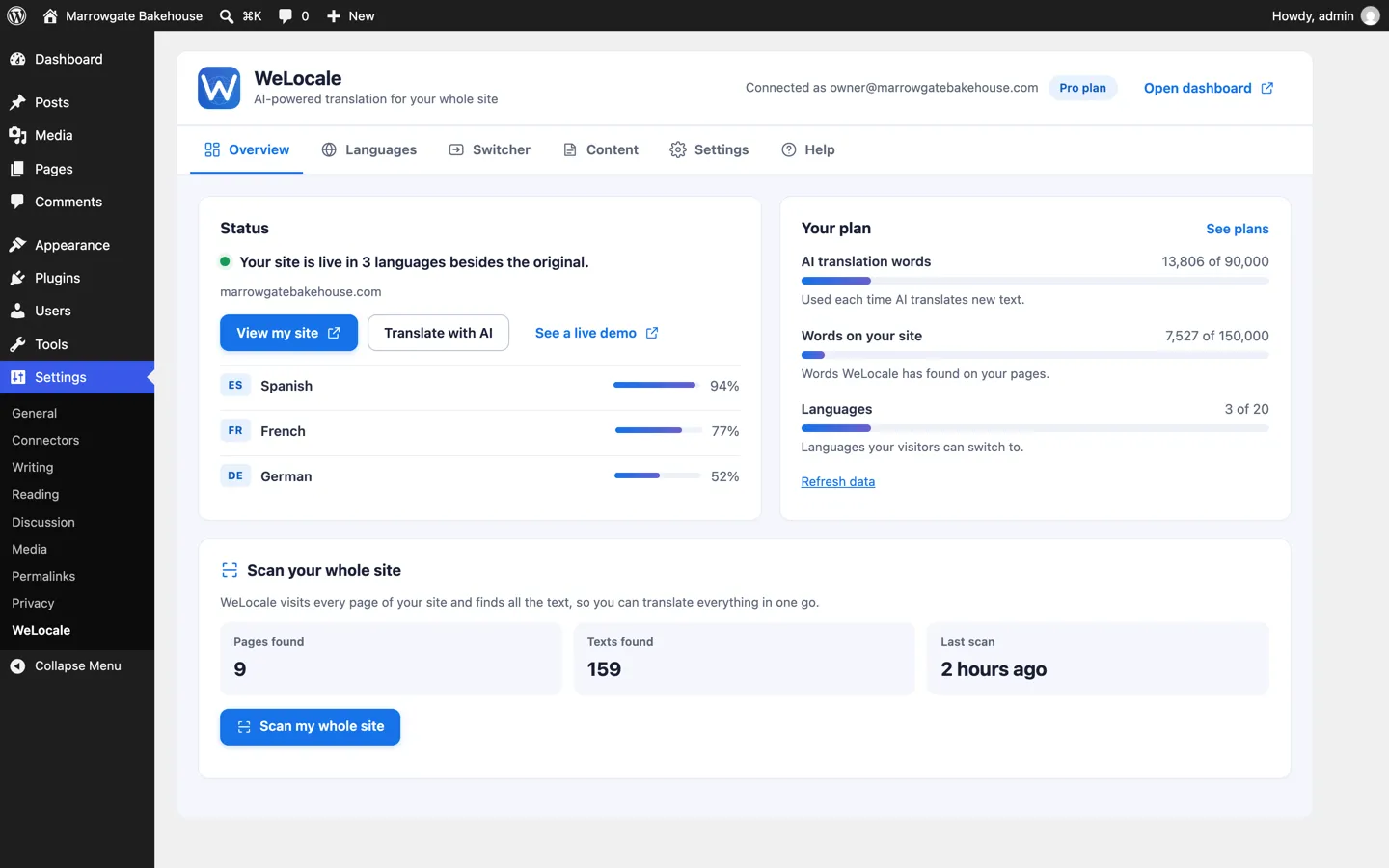
Sept étapes, toutes dans WordPress
Tout le panneau se trouve sous Réglages, WeLocale. Chaque image ci-dessous est l'écran réel.
-
Installez l'extension et activez-la
Dans l'administration de WordPress, ouvrez Extensions puis Ajouter une extension et recherchez WeLocale. Cliquez sur Installer maintenant puis sur Activer.
Vous pouvez aussi l'installer depuis la page de l'extension sur WordPress.org ou téléverser le fichier zip.
Illustration de l'écran standard Ajouter des extensions de WordPress. -
Cliquez sur Connecter. C'est toute la configuration.
Ouvrez Réglages puis WeLocale et cliquez sur Créer un compte gratuit ou, si vous en avez déjà un, Se connecter et relier.
WeLocale s'ouvre dans un nouvel onglet. Inscrivez-vous avec Google ou par e-mail, confirmez votre site, et c'est terminé. Vous pouvez fermer cet onglet : l'écran WordPress se met à jour tout seul.
Rien ne change sur votre site tant que vous n'avez pas choisi de langues. Il n'y a aucune clé à copier.
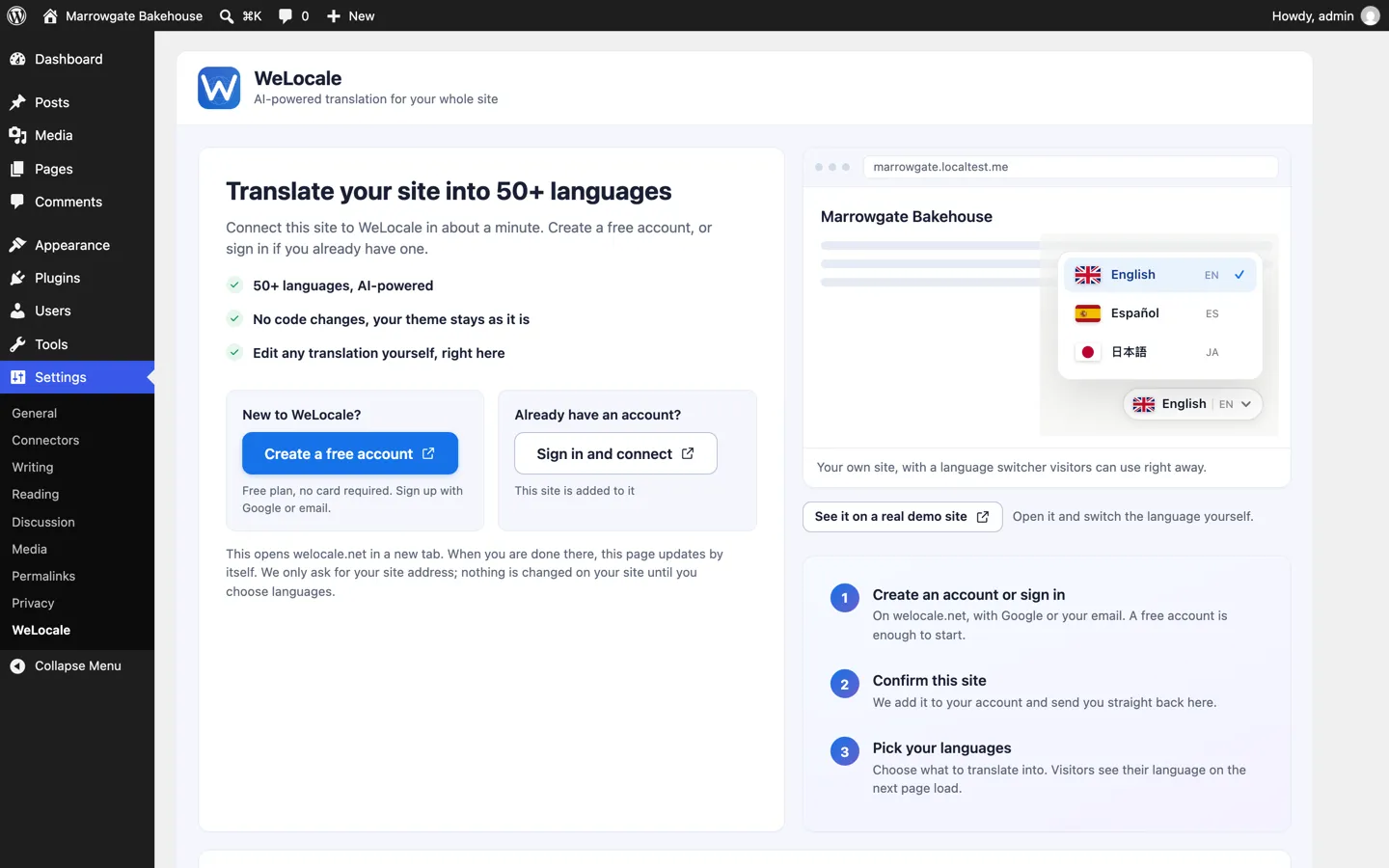
Dans WordPress 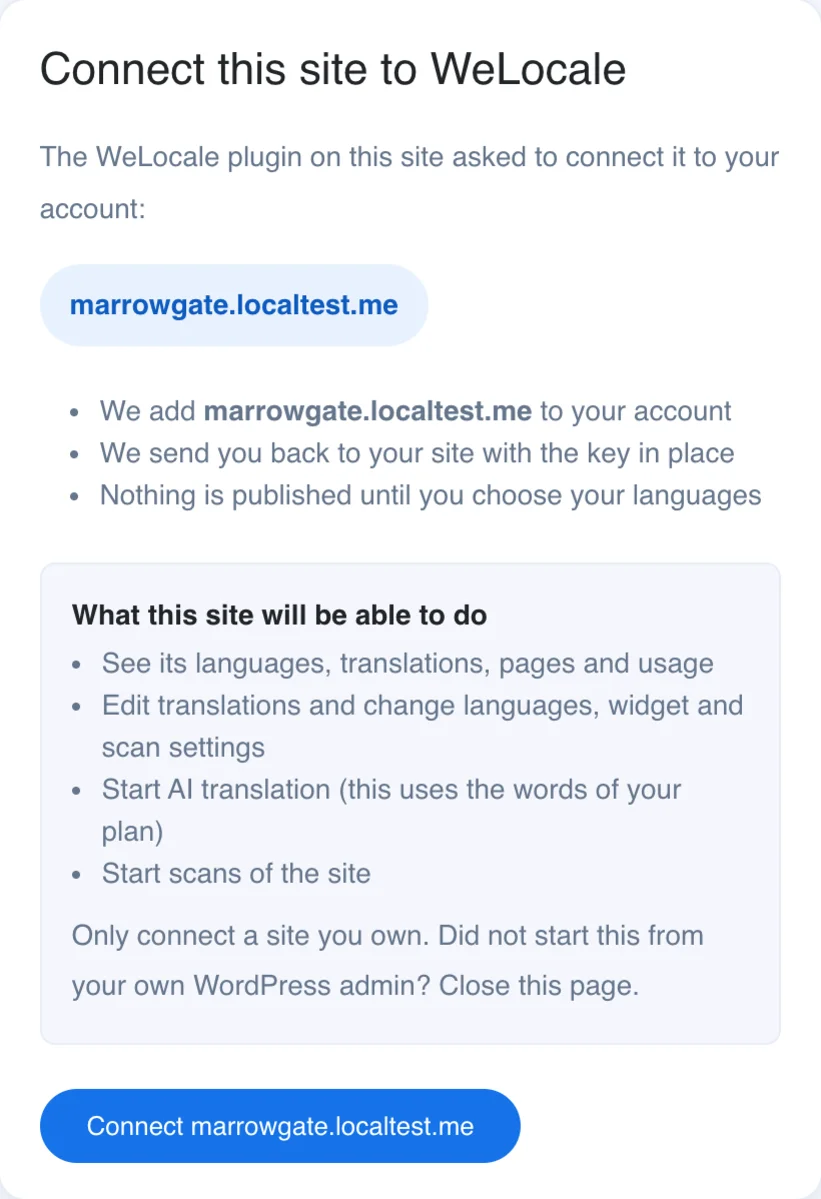
Sur welocale.net -
Choisissez vos langues
Indiquez la langue dans laquelle votre site est rédigé, puis cochez les langues vers lesquelles traduire. Un compteur indique combien votre offre en autorise, et plus de 50 langues sont proposées, dont l'espagnol, le français, l'allemand, l'italien, le portugais, le néerlandais, le polonais, le japonais, le chinois, l'arabe et le russe.
Votre langue d'origine reste telle quelle et n'est jamais comptée comme une traduction.
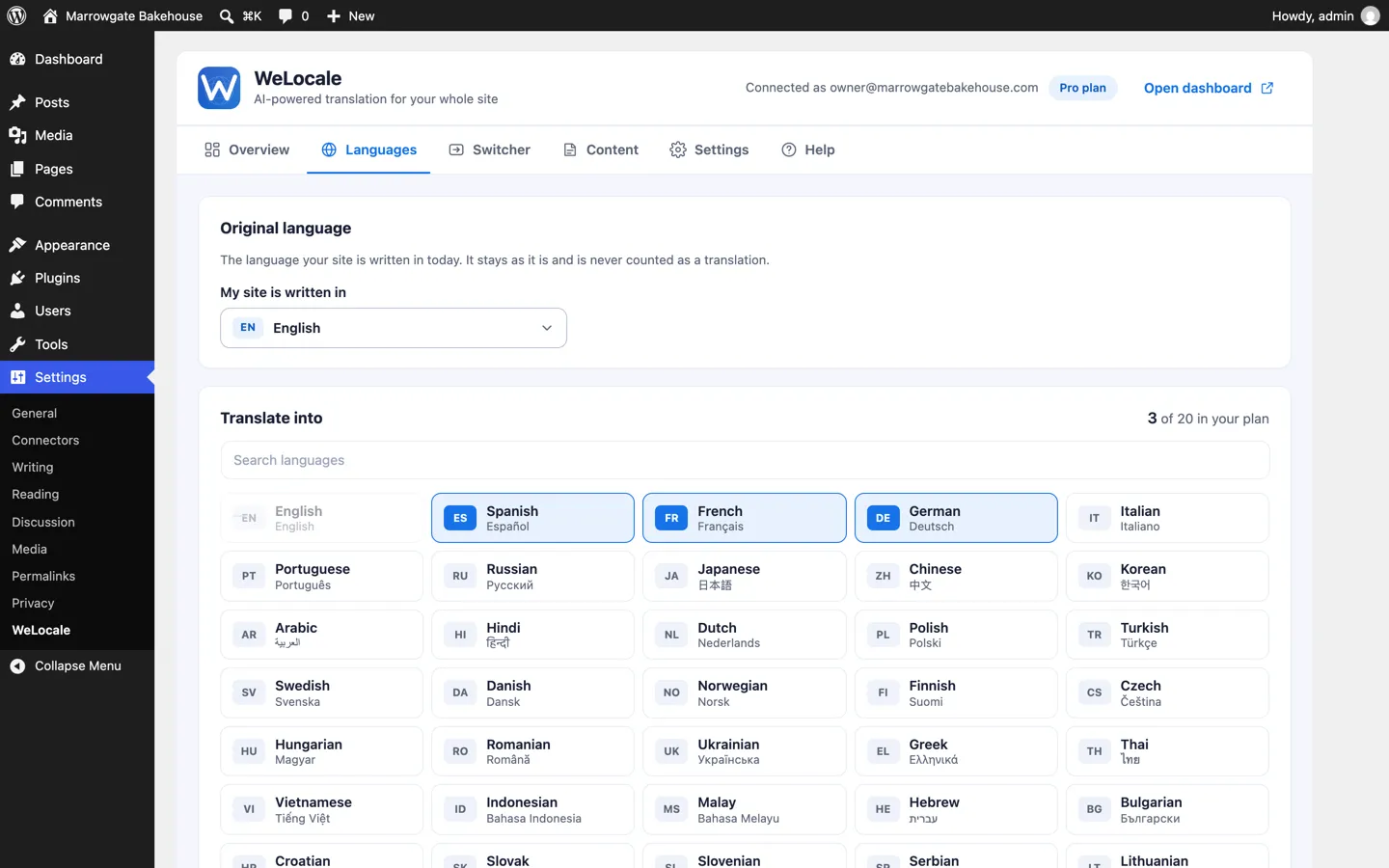
-
Traduisez avec l'IA et suivez la progression
Ouvrez Contenu puis Traduire avec l'IA et cliquez sur Traduire à côté d'une langue, ou traduisez-les toutes. Une barre indique l'avancement de chaque exécution, et vous pouvez annuler à tout moment ou quitter la page : l'exécution se poursuit.
WeLocale lit le texte d'une page lorsque les visiteurs l'ouvrent : ouvrez donc d'abord quelques pages de votre site. Les offres payantes peuvent aussi analyser tout le site en une seule fois.
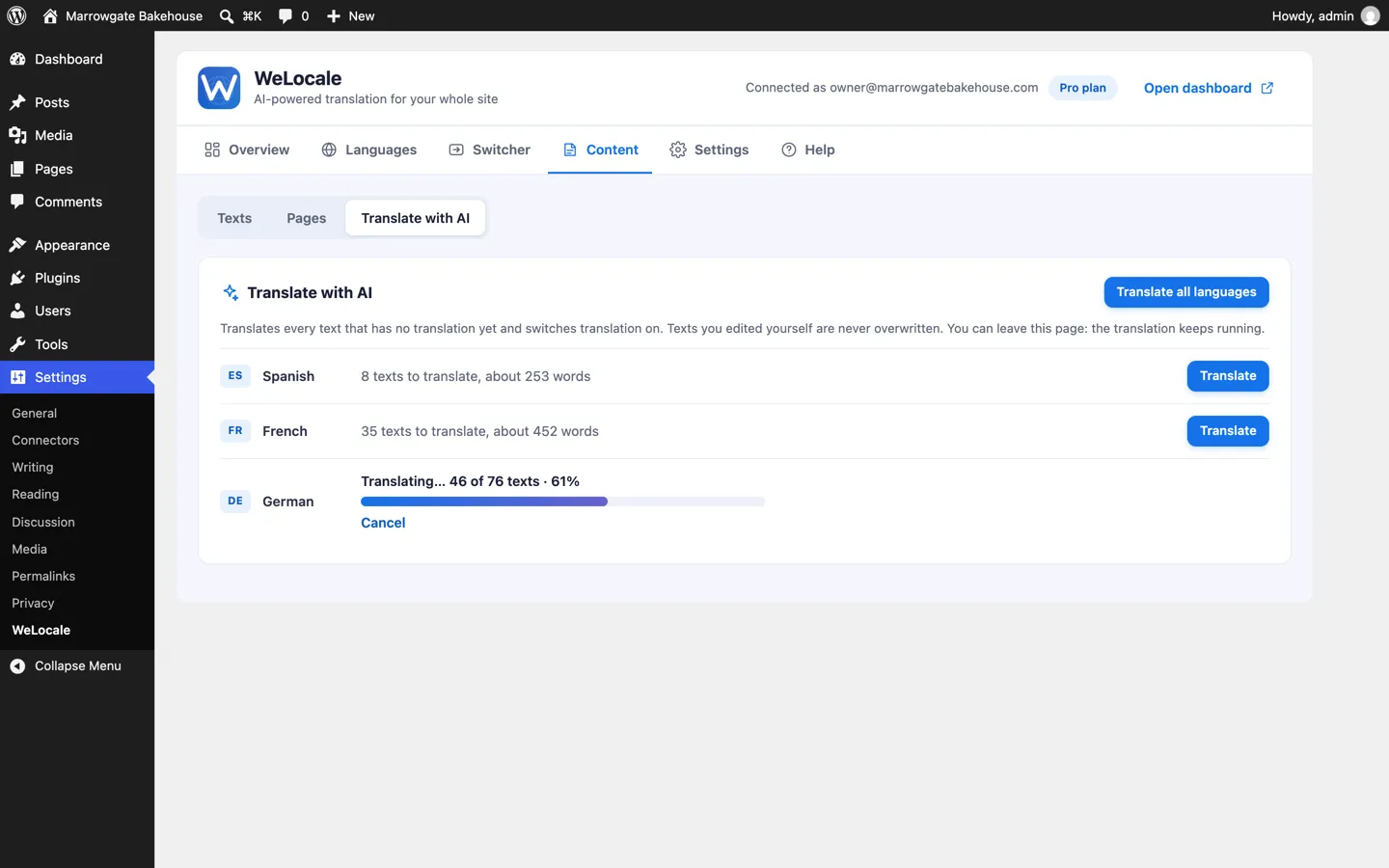
-
Relisez et modifiez n'importe quelle traduction sur place
L'onglet Textes liste chaque texte à côté de sa traduction. Recherchez, filtrez par langue ou par statut, et cliquez sur une traduction pour la modifier. Des pastilles de couleur indiquent ce que l'IA a rédigé, ce qu'une personne a modifié et ce qui attend encore une traduction.
Vos modifications ne sont jamais écrasées par l'IA, et chacune conserve une version : un bouton Précédent vous permet donc de revenir en arrière.
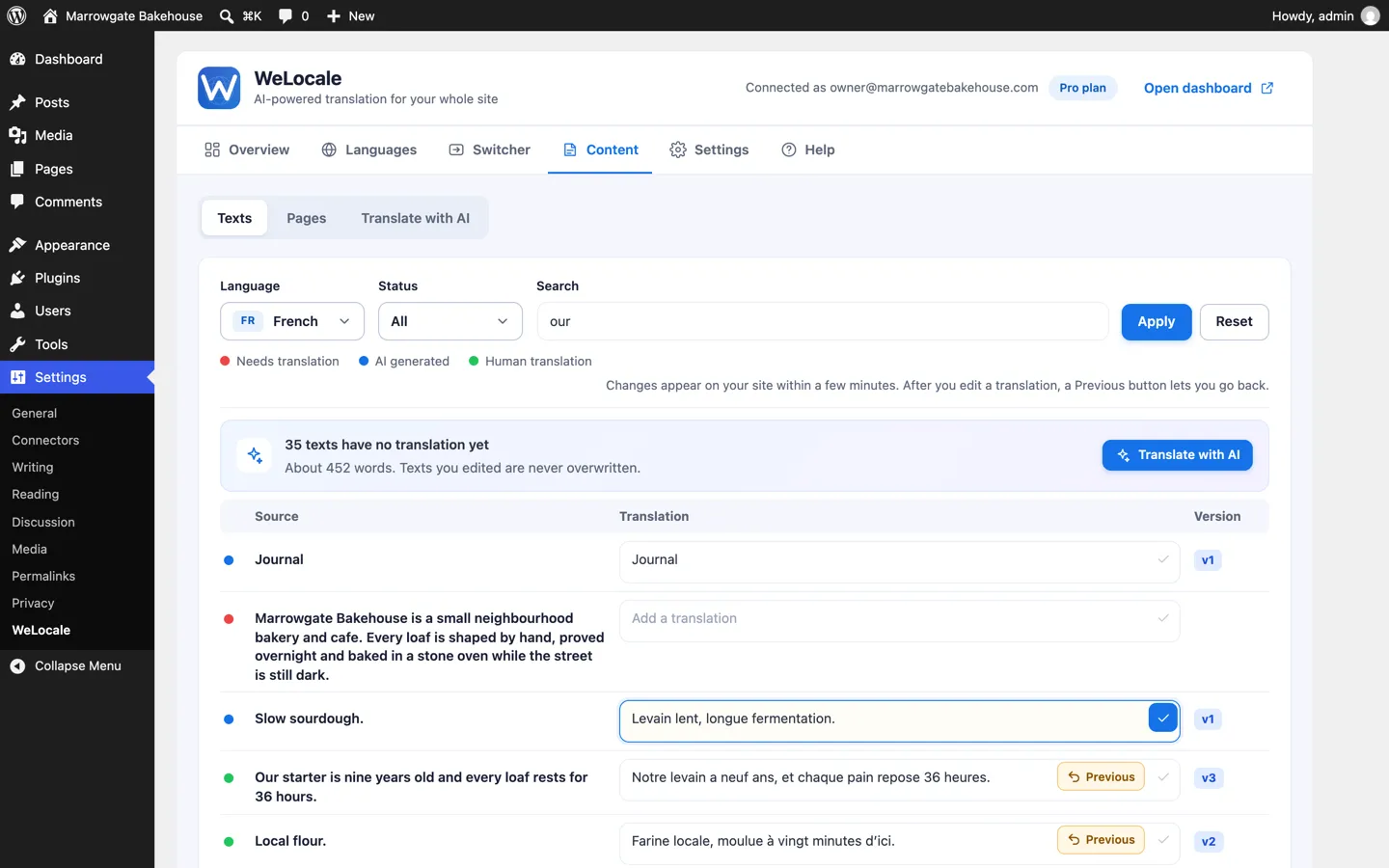
-
Choisissez l'apparence du sélecteur de langue
Dans l'onglet Sélecteur de langue , choisissez un style (un bouton flottant, des boutons arrondis, des drapeaux, une icône ou une barre sur toute la page) et voyez-le dans un aperçu en direct, ouvert et fermé. Choisissez les langues que les visiteurs peuvent sélectionner.
Les styles qui ne font pas partie de votre offre sont marqués d'un cadenas et de l'offre qui les débloque. Avec Pro et Scale, vous pouvez aussi faire correspondre automatiquement la langue du navigateur de chaque visiteur.
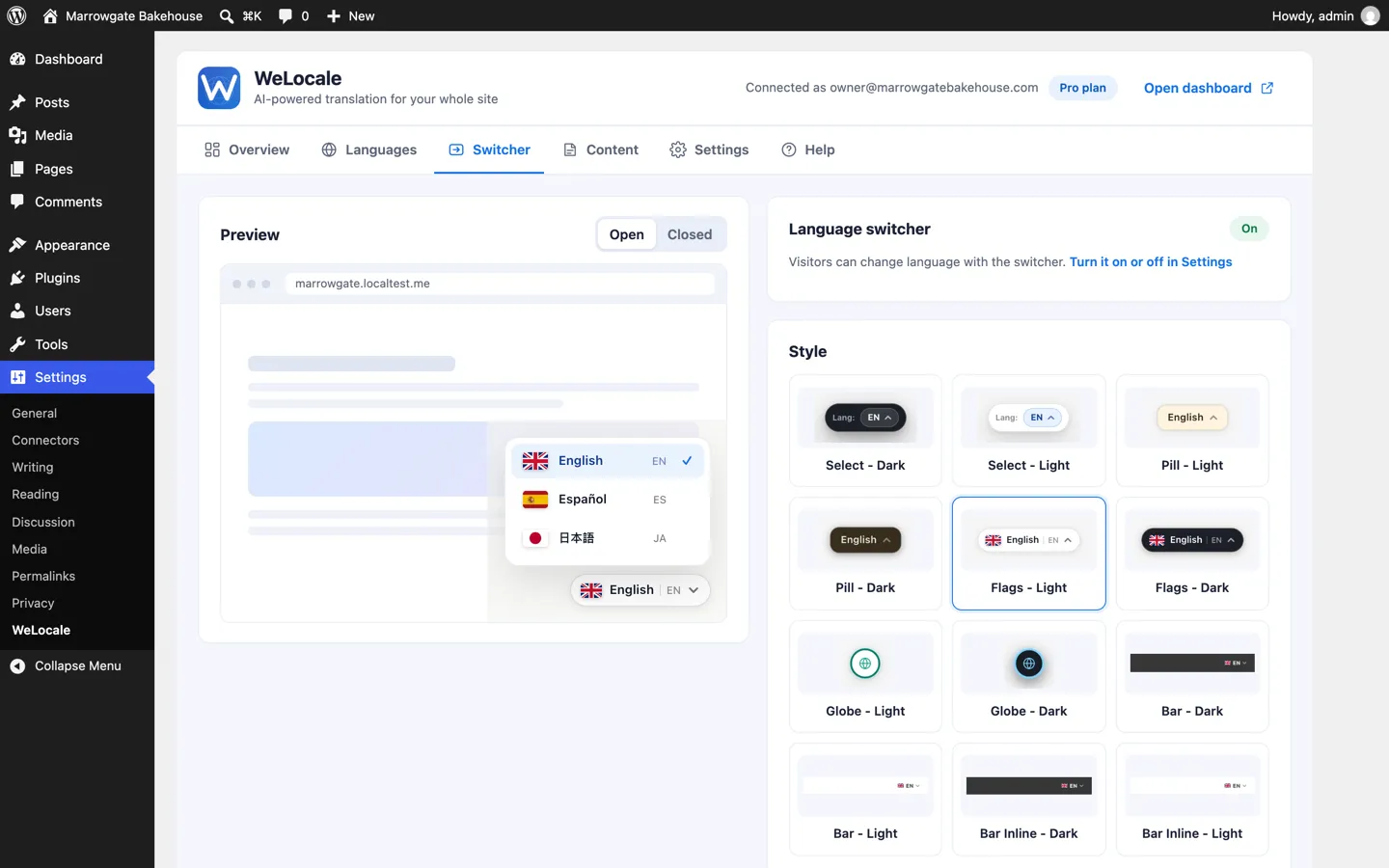
-
Testez en Mode aperçu, puis passez en ligne
Dans Réglages , activez le Mode aperçu. Vous seul, connecté en tant qu'administrateur, voyez le site traduit ; les visiteurs voient toujours l'original. Parcourez vos pages, et quand vous êtes satisfait, désactivez-le pour publier.
L'interrupteur Sélecteur de langue et traductions est l'interrupteur de mise en ligne. Tant qu'il est désactivé, les visiteurs voient votre site d'origine.
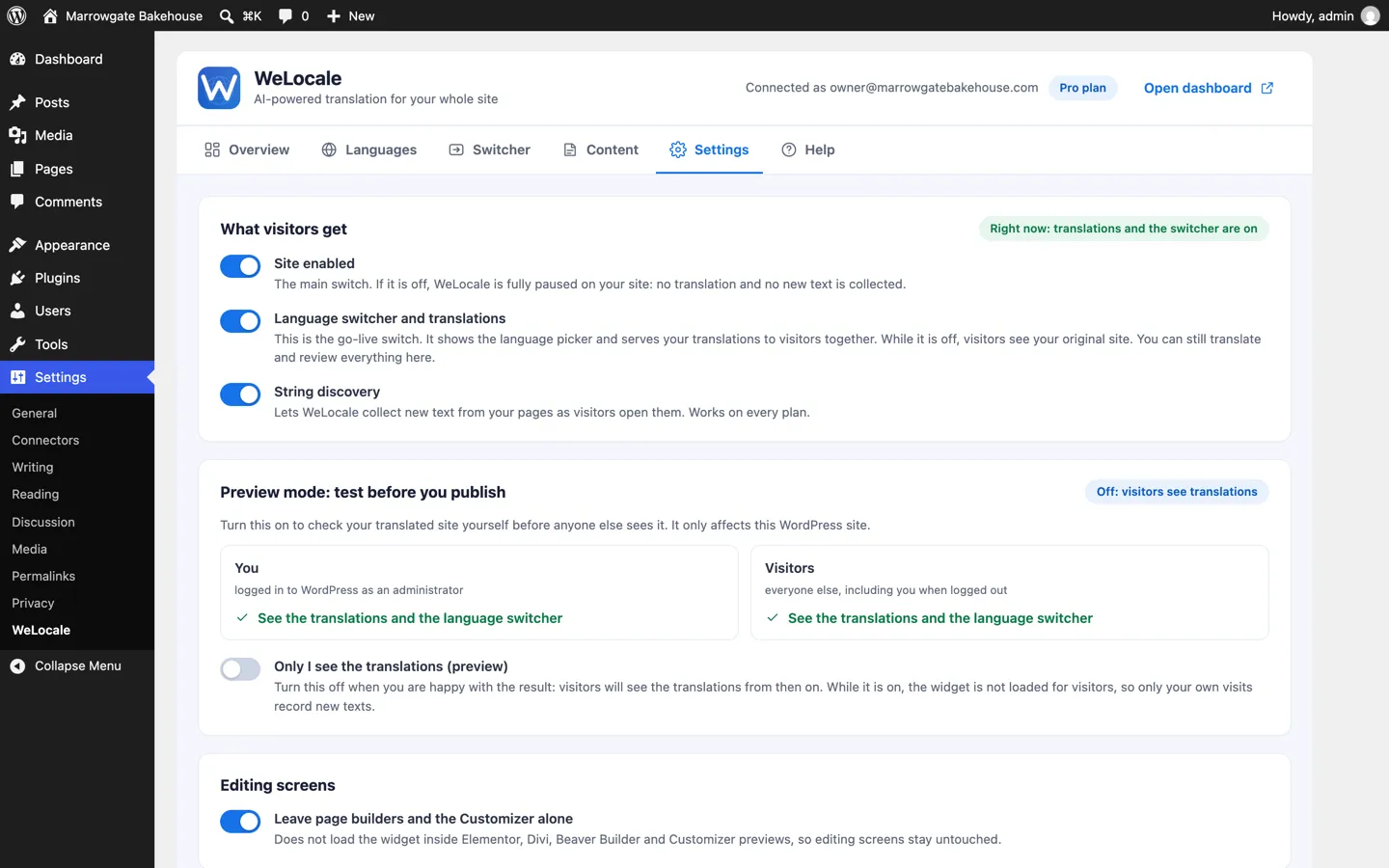
Ce que voient vos visiteurs
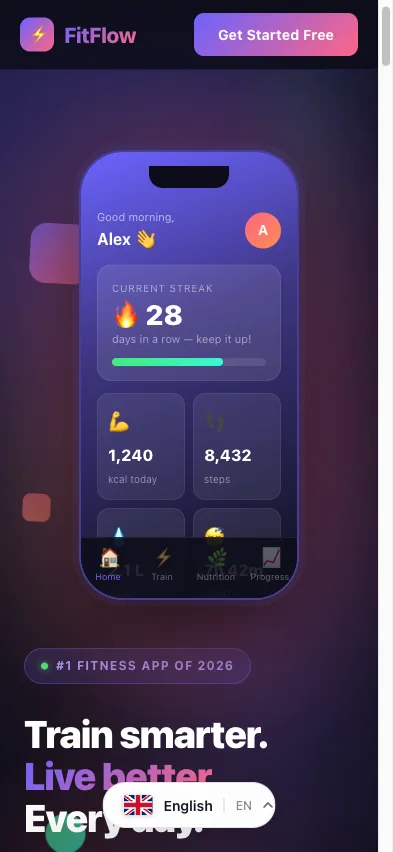
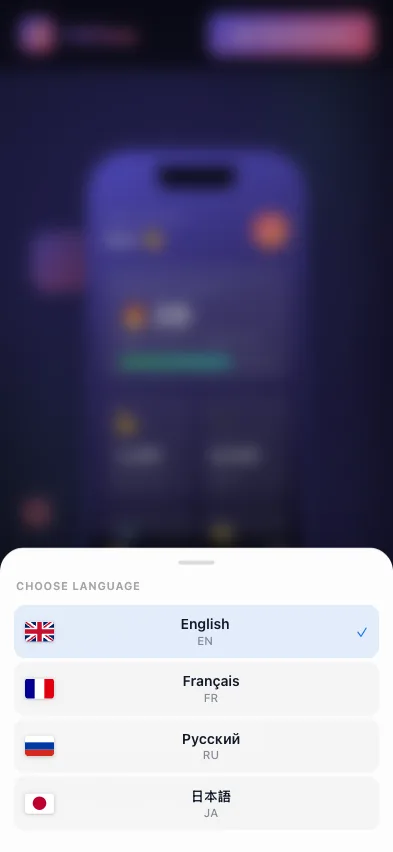
Un sélecteur de langue dans le coin de la page. Ils choisissent une langue et la page est traduite. Sur téléphone, cela fonctionne de la même manière.
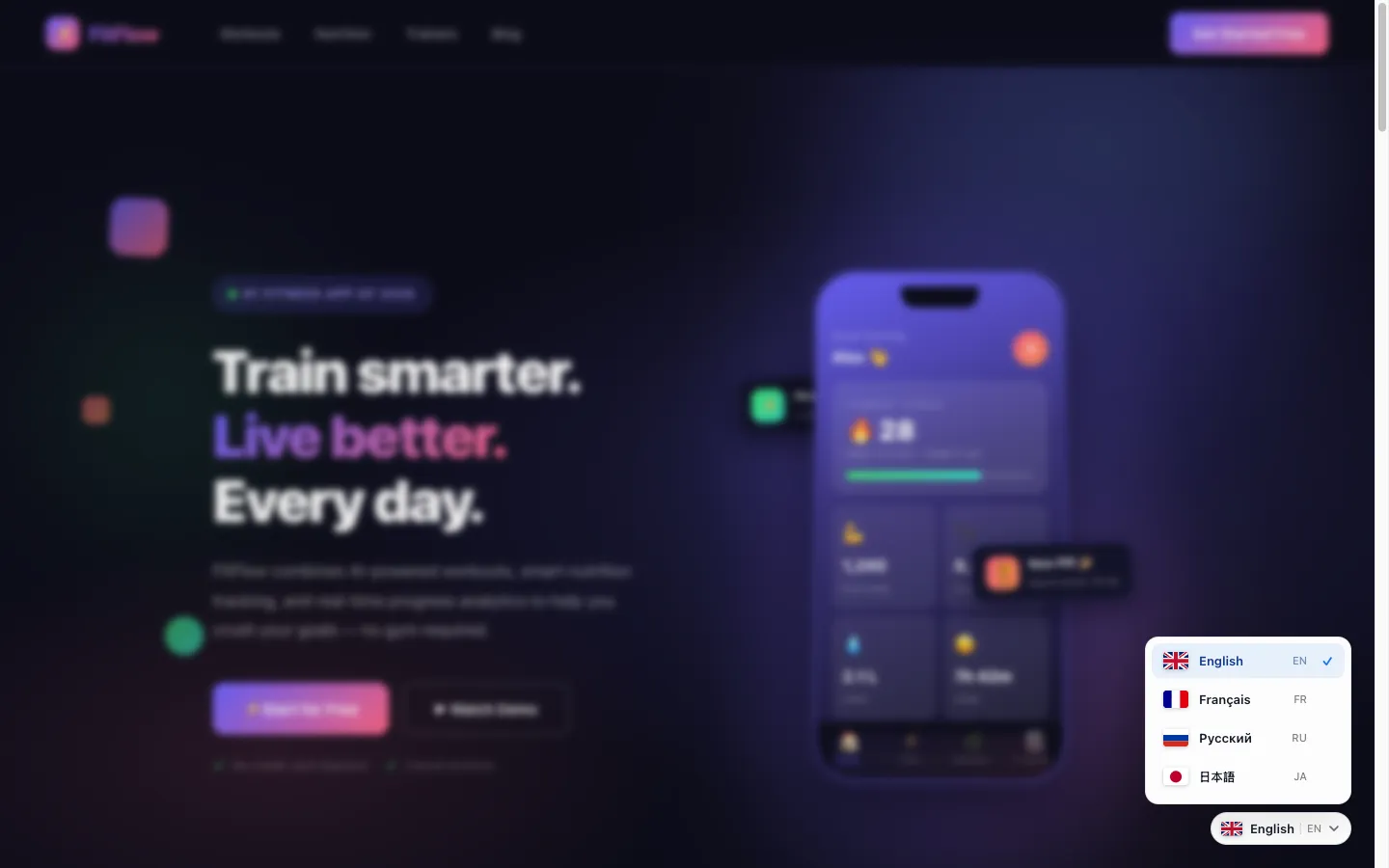
Un site de démonstration, flouté. Les captures d'écran du panneau sur cette page proviennent d'un site de démonstration avec l'offre Pro : votre offre Free affichera donc quelques options verrouillées.
Vous utilisez déjà une ancienne version de l'extension ?
Mettez-la à jour. La clé que vous aviez collée continue de fonctionner : vos visiteurs continuent donc de voir leurs traductions. Un avis avec un bouton Connecter apparaît sous Réglages, WeLocale. Cliquez dessus une fois, confirmez votre site dans le nouvel onglet, et le panneau de contrôle se débloque. Ensuite, tout ce qui précède s'applique.
Free est permanente
Essayez d'abord sur un vrai site. Sans carte, sans date d'expiration.
- Starter ajoute davantage de sites web, de langues et de mots, l'analyse du site entier et plus de styles de sélecteur, dont une barre.
- Pro ajoute la langue automatique des visiteurs, une langue fixe pour tout le monde, les balises hreflang et SEO pour les pages traduites, tous les styles de sélecteur et la suppression de la mention WeLocale dans le sélecteur.
- Scale offre les mêmes fonctionnalités que Pro avec les limites les plus élevées.
Free
Gratuite, et elle le reste
- 3 000 mots traduits avec l'IA
- 2 langues
- 5 000 mots source
- 1 site web
- Analyse par le widget (pages visitées uniquement)
- Support : communauté
- Pas d'exploration automatique
- Badge WeLocale sur votre site
Starter
Lancez votre premier site traduit
- 40 000 mots traduits avec l'IA
- 10 langues
- 60 000 mots source
- 2 sites web
- Exploration automatique (profondeur 2)
- Sélecteur personnalisable
- Support : e-mail (48 h)
- Badge WeLocale sur votre site
Pro
Pour les équipes internationales exigeantes
- 90 000 mots traduits avec l'IA
- 20 langues
- 150 000 mots source
- 5 sites web
- Exploration automatique (profondeur 3)
- Traductions par page
- Tous les styles de sélecteur
- Balises hreflang pour le SEO
- Détection automatique de la langue
- Sans badge
- Support : e-mail (24 h)
Scale
Grands sites et agences
- 250 000 mots traduits avec l'IA
- 50 langues
- 400 000 mots source
- 8 sites web
- Exploration automatique (profondeur 5, 500 pages)
- Traductions par page
- Tous les styles de sélecteur
- Balises hreflang pour le SEO
- Détection automatique de la langue
- Sans badge
- Support : prioritaire (4 h)
Les "mots source" correspondent à la taille de votre site, comptée une fois. Les "mots traduits avec l'IA" sont ce que l'IA en produit, soit le même contenu multiplié par le nombre de langues que vous publiez. Les deux sont achetés une fois : rien n'est remis à zéro chaque mois, modifier une page déjà traduite ne consomme pas à nouveau le quota, et les mots que vous écrivez vous-même ne sont pas du tout décomptés.
Ce qu'elle couvre, et ce qu'elle ne couvre pas
- Les pages, les articles et les types de contenu personnalisés, tels que le visiteur les voit
- Les menus de navigation, les widgets, les barres latérales et le texte du thème visible côté public
- Les pages produits, les catégories, le panier et le paiement WooCommerce
- Tout ce qui est créé avec l'éditeur de blocs, l'éditeur classique, Elementor, Divi, Beaver Builder ou un thème personnalisé, car nous lisons la page affichée plutôt que les données du constructeur
Limites honnêtes
- La traduction a lieu dans le navigateur du visiteur : chaque langue utilise donc la même URL et les slugs restent dans la langue d'origine.
- Les moteurs de recherche qui n'exécutent pas JavaScript voient votre texte d'origine. Pro et Scale ajoutent des balises hreflang, également ajoutées dans le navigateur.
- Les e-mails envoyés par votre boutique et le texte des formulaires de paiement chargés dans une iframe ne sont pas traduits.
- C'est une couche de traduction, pas un CMS par langue : chaque langue affiche le même contenu.
Si les URL traduites sont ce qui compte le plus pour vous, la comparaison avec l'alternative WPML expose les deux points de vue, y compris les cas où rester avec WPML est la bonne réponse.
Vous préférez sans extension ?
La même traduction fonctionne avec une seule balise script avant la balise body de fermeture, ce que nous utilisons sur les sites qui ne sont pas WordPress :
<script
  src="https://welocale.net/widget/latest/loader.js"
  data-appkey="xxxxxxxx-xxxx-xxxx-xxxx-xxxxxxxxxxxx">
</script>
Une remarque qui piège souvent : avec le snippet, le widget ne se charge que sur les domaines que vous avez explicitement autorisés, sous Site web, Réglages, Domaines autorisés. C'est voulu, afin que personne d'autre ne puisse pointer votre clé d'application vers son site.
La liste complète des fonctionnalités réunit tout en un seul endroit. Si vous nous comparez à d'autres noms de cette catégorie, il existe des analyses honnêtes de Weglot et de GTranslate , qui adopte l'approche architecturale opposée. Et si le site n'est pas WordPress, voici où placer le snippet dans Carrd, Framer, Bolt, Lovable et Base44 à la place.
Questions fréquentes
Comment traduire un site WordPress en plusieurs langues ?
Il existe deux approches. Les extensions de gestion de traduction comme WPML et Polylang créent un article distinct pour chaque langue, que vous remplissez un à un. Les outils d'exécution comme WeLocale traduisent la page au moment où elle est servie : il n'y a donc rien à dupliquer. Installez l'extension WeLocale depuis le répertoire WordPress.org, ouvrez Réglages, WeLocale, cliquez sur Créer un compte gratuit (ou Se connecter et relier), choisissez vos langues et cliquez sur Traduire avec l'IA.
Dois-je copier une clé d'application ou modifier mon thème ?
Non. Cliquer sur Créer un compte gratuit ou Se connecter et relier ouvre WeLocale dans un nouvel onglet, ajoute votre site à votre compte et vous renvoie. L'écran WordPress se met à jour tout seul : il n'y a donc aucune clé à copier ni aucun fichier de thème à modifier.
Ai-je besoin d'un compte WeLocale ?
Oui, et sa création est gratuite. L'offre Free ne demande pas de carte et n'expire pas : 1 site web, 2 langues et 5 000 mots source. Une offre payante n'est nécessaire que lorsque vous la dépassez.
Est-ce compatible avec Elementor, Divi et d'autres constructeurs de pages ?
Oui, pour ce que voient les visiteurs. WeLocale traduit la page affichée : peu importe donc le constructeur qui l'a produite, et cela fonctionne avec l'éditeur de blocs, l'éditeur classique, Elementor, Divi, Beaver Builder et les thèmes personnalisés. Par défaut, le script reste désactivé dans les éditeurs Elementor, Divi, Beaver Builder, Oxygen, Brizy et WPBakery et dans l'aperçu du Customizer, afin de ne pas vous gêner.
Est-ce compatible avec WooCommerce ?
Oui. Les noms et descriptions de produits, les catégories, le panier, le paiement et la confirmation de commande sont traduits comme n'importe quelle autre page. Les e-mails envoyés par votre boutique et le texte des formulaires de paiement tiers chargés dans une iframe ne sont pas traduits, car la traduction a lieu dans le navigateur du visiteur.
Puis-je vérifier les traductions avant que les visiteurs ne les voient ?
Oui. Activez le Mode aperçu dans Réglages. Vous seul, connecté en tant qu'administrateur, voyez le site traduit, tandis que les visiteurs voient toujours l'original. Désactivez-le lorsque vous êtes satisfait et prêt à publier.
Traduit-il les URL ? Est-ce bon pour le SEO ?
Non. La traduction a lieu dans le navigateur du visiteur : chaque langue utilise donc la même URL et les slugs restent dans la langue d'origine. Les moteurs de recherche qui n'exécutent pas JavaScript voient votre texte d'origine. Les offres Pro et Scale ajoutent les balises hreflang et traduisent le titre de la page et la méta description pour les visiteurs, et ces éléments sont eux aussi ajoutés par le script dans le navigateur. Si des URL traduites, indexées séparément par les moteurs de recherche, sont essentielles pour vous, une extension qui crée des URL traduites, comme WPML ou Polylang, convient mieux.
Va-t-il ralentir mon site ?
Le script est ajouté dans le pied de page et se charge une fois que votre page a commencé à s'afficher : il ne bloque donc pas l'affichage. Les traductions sont mises en cache dans le navigateur du visiteur après le premier chargement.
J'utilise déjà une ancienne version de l'extension. Que se passe-t-il ?
Mettez-la à jour. Votre clé actuelle continue de fonctionner : les traductions vues par vos visiteurs ne s'interrompent donc pas. Un avis avec un bouton Connecter apparaît sous Réglages, WeLocale : cliquez dessus une fois pour relier le site à votre compte et débloquer le panneau de contrôle.
Que se passe-t-il lorsque j'atteins la limite de mon offre, ou que mon abonnement prend fin ?
Les textes déjà traduits continuent de fonctionner et les nouveaux textes restent dans la langue d'origine jusqu'à ce que vous passiez à une offre supérieure. Si un abonnement payant prend fin, la traduction est mise en pause et les visiteurs voient votre site d'origine, et vos traductions restent dans votre compte WeLocale. L'offre Free n'a pas de date de fin.
Comment me déconnecter ?
Dans l'extension, ouvrez Réglages et cliquez sur Déconnecter. Cela révoque le jeton d'accès chez WeLocale et supprime le jeton et la clé d'application de votre site, et le script cesse de se charger.
Mettez votre site WordPress en deux langues dès aujourd'hui, gratuitement
Sans carte, sans développeur, sans date d'expiration.
Créer un compte gratuit