WordPress-Plugin
Übersetze deine WordPress-Website in etwa fünf Minuten, ohne Code
Installiere das Plugin, verbinde mit einem Klick, wähle deine Sprachen. Es gibt keinen App-Key zu kopieren, keine zweite Kopie jedes Beitrags und nichts in deinem Theme zu bearbeiten.
Plan Free, ohne Karte. Funktioniert mit Elementor, Divi, Gutenberg und WooCommerce.
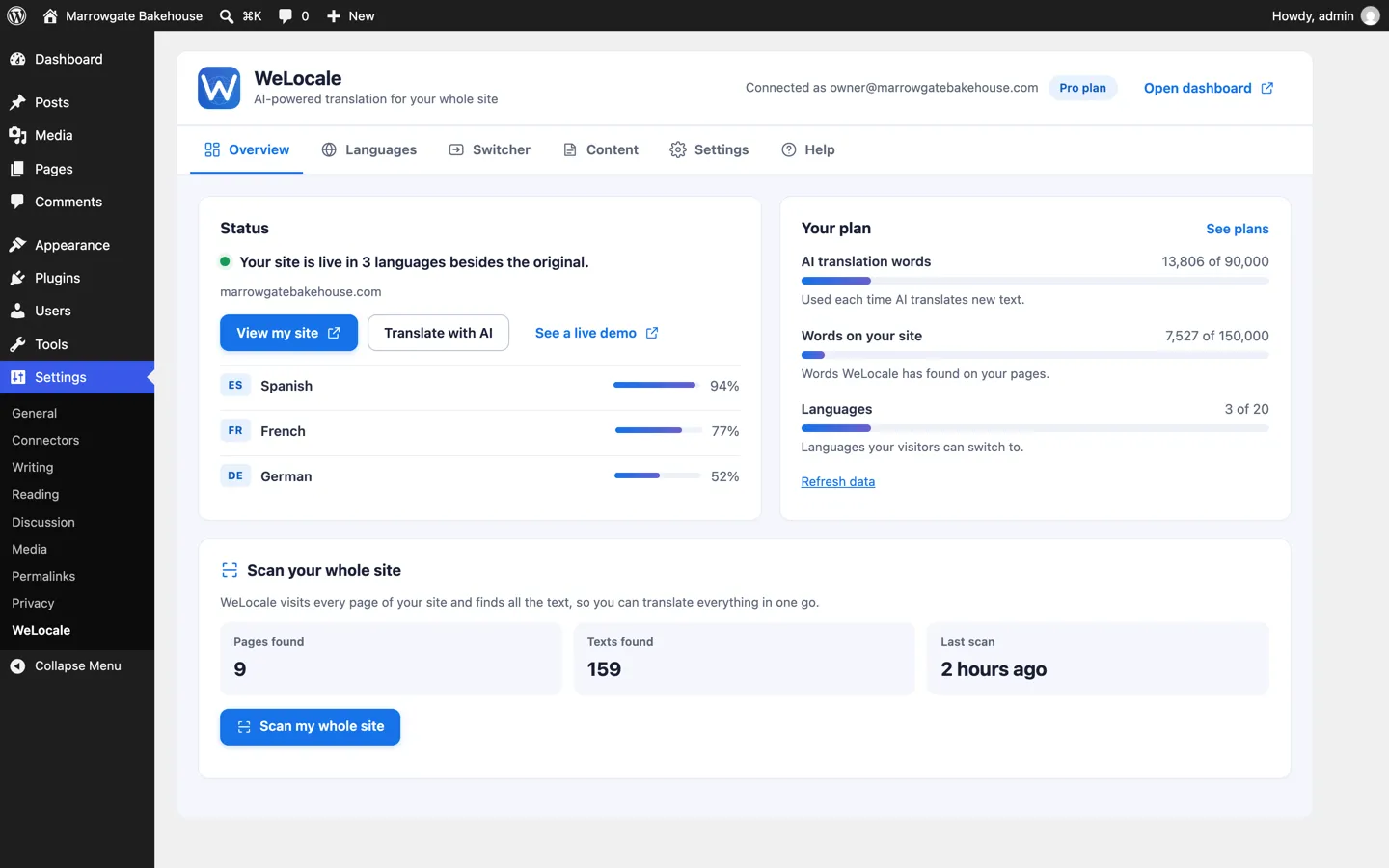
Sieben Schritte, alle in WordPress
Das gesamte Panel liegt unter Einstellungen, WeLocale. Jedes Bild unten ist der echte Bildschirm.
-
Plugin installieren und aktivieren
Öffne in deinem WordPress-Admin Plugins dann Installieren und suche nach WeLocale. Klicke auf Jetzt installieren dann Aktivieren.
Du kannst es auch installieren über die Plugin-Seite auf WordPress.org oder die ZIP-Datei hochladen.
Eine Illustration des Standard-WordPress-Bildschirms Plugins hinzufügen. -
Klicke auf Verbinden. Das ist die ganze Einrichtung.
Öffne Einstellungen dann WeLocale und klicke auf Kostenloses Konto erstellen oder, wenn du schon eines hast, Anmelden und verbinden.
WeLocale öffnet sich in einem neuen Tab. Registriere dich mit Google oder E-Mail, bestätige deine Website, und du bist fertig. Du kannst den Tab schließen: Der WordPress-Bildschirm aktualisiert sich von selbst.
Auf deiner Website ändert sich nichts, bis du Sprachen wählst. Es gibt keinen Schlüssel zu kopieren.
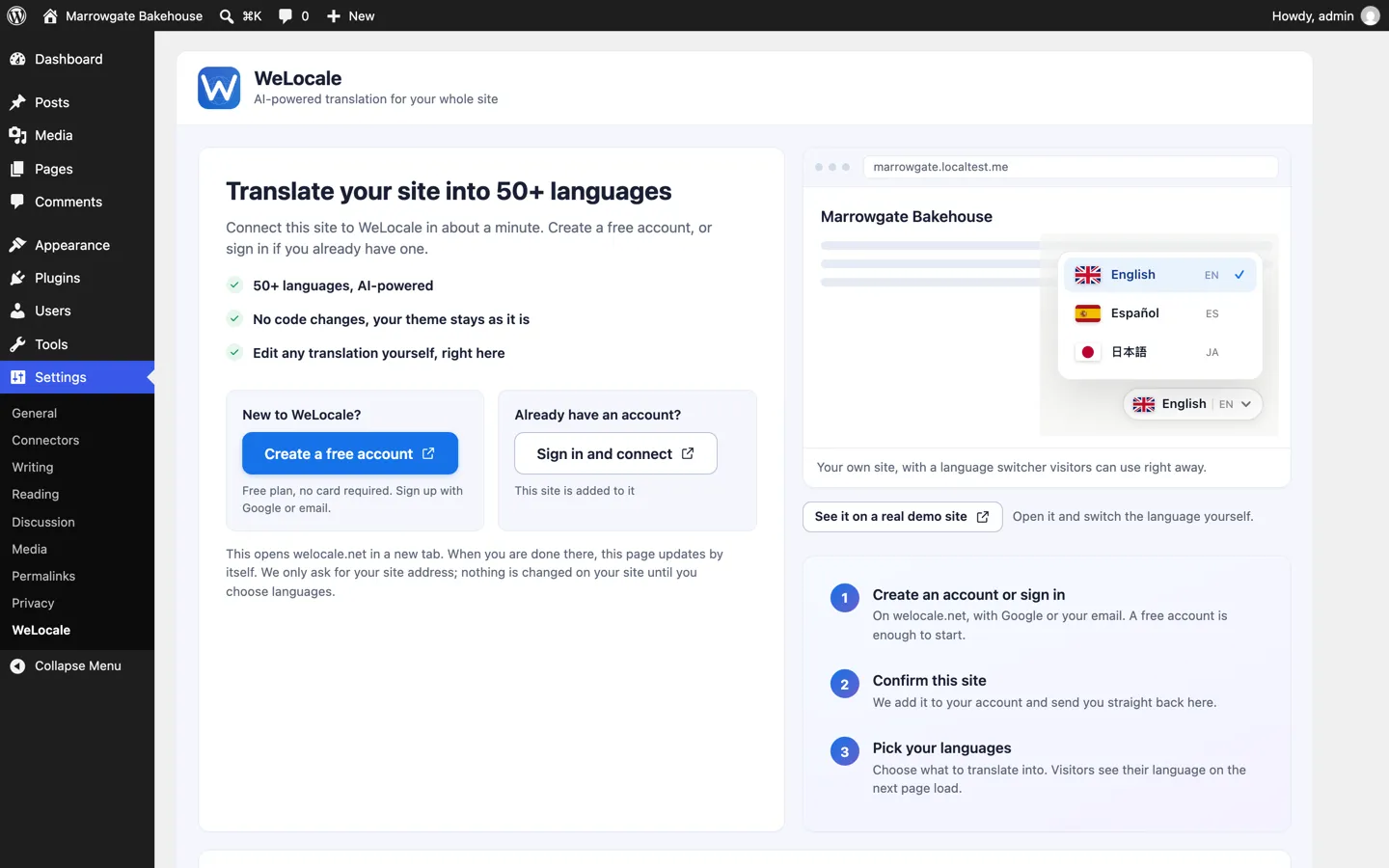
Im WordPress-Admin 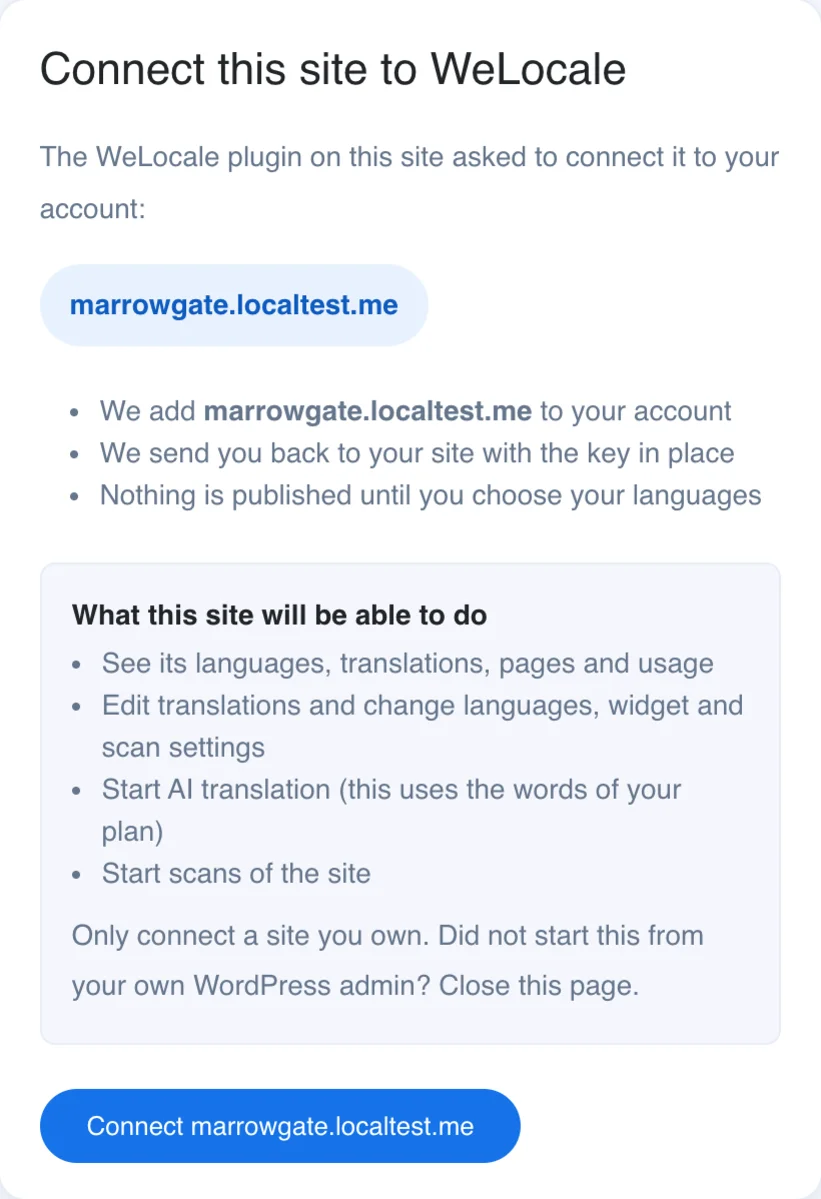
Auf welocale.net -
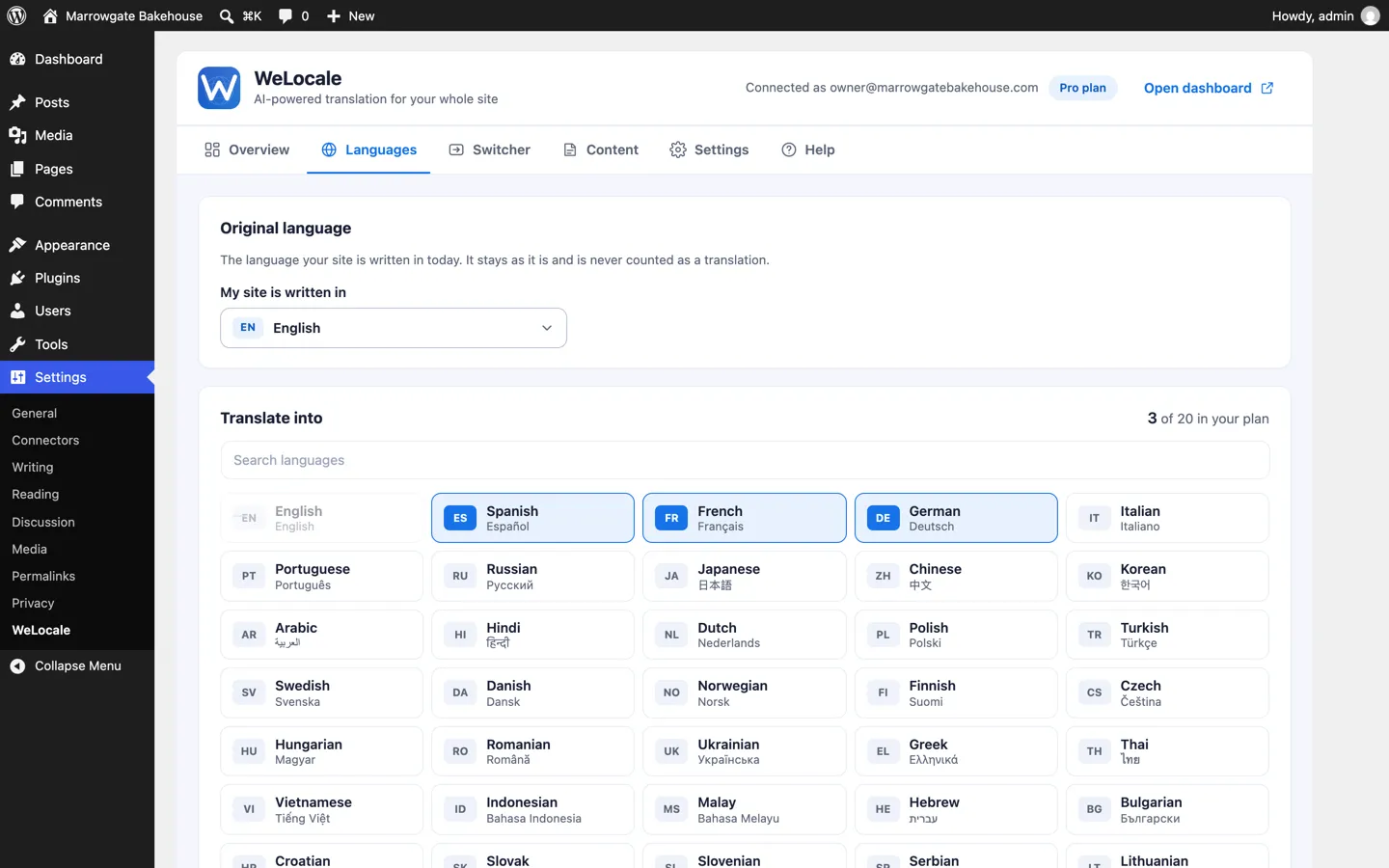
Wähle deine Sprachen
Gib an, in welcher Sprache deine Website geschrieben ist, und hake dann die Sprachen an, in die übersetzt werden soll. Ein Zähler zeigt, wie viele dein Plan erlaubt, und es stehen mehr als 50 zur Auswahl, darunter Spanisch, Französisch, Deutsch, Italienisch, Portugiesisch, Niederländisch, Polnisch, Japanisch, Chinesisch, Arabisch und Russisch.
Deine Originalsprache bleibt, wie sie ist, und wird nie als Übersetzung gezählt.
-
Mit KI übersetzen und den Fortschritt verfolgen
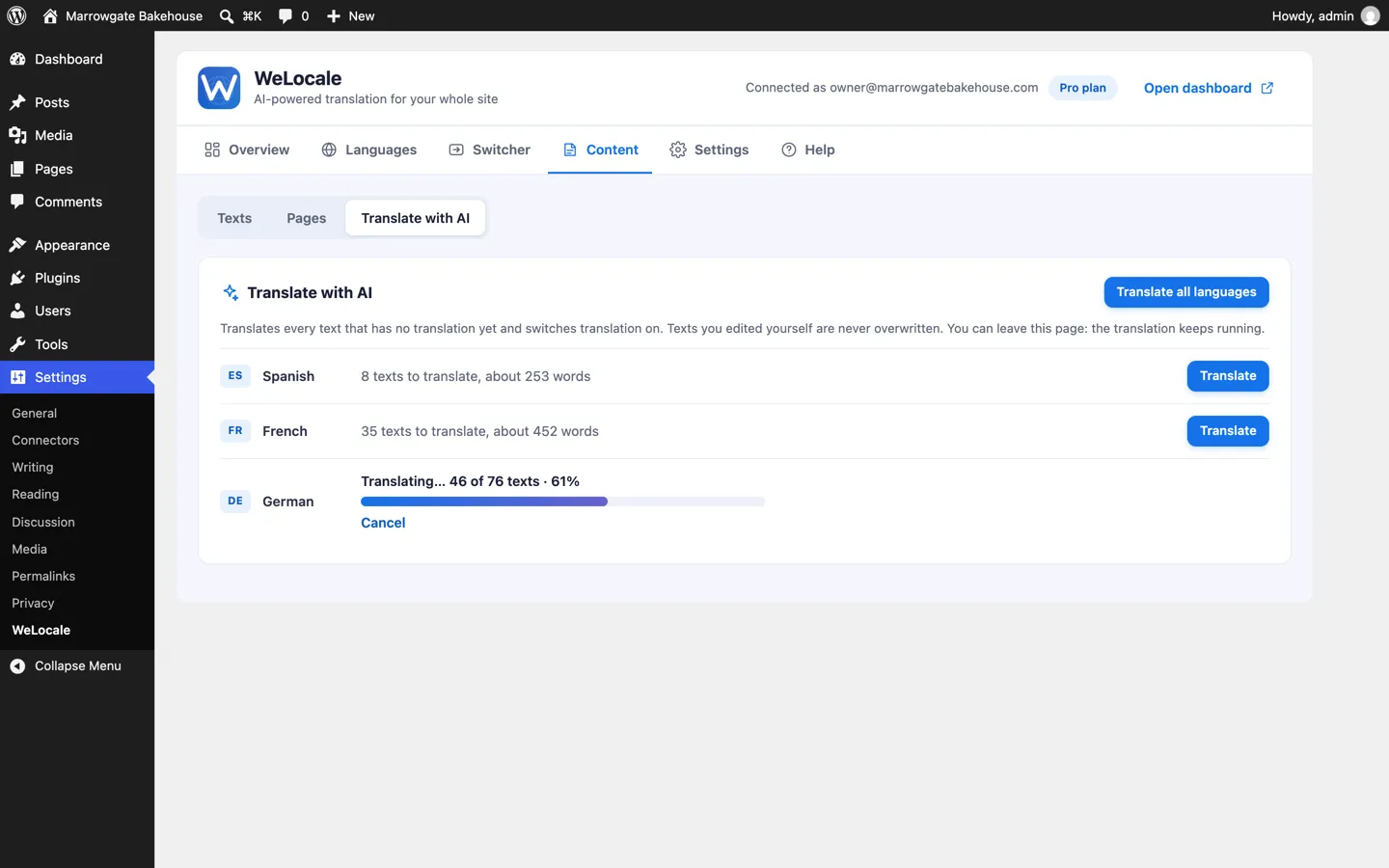
Öffne Inhalte dann Mit KI übersetzen und klicke auf Übersetzen neben einer Sprache oder übersetze alle. Ein Balken zeigt, wie weit jeder Durchlauf ist, und du kannst jederzeit abbrechen oder die Seite verlassen: Der Durchlauf läuft weiter.
WeLocale liest den Text einer Seite, wenn Besucher sie öffnen, rufe also zuerst ein paar Seiten deiner Website auf. Kostenpflichtige Pläne können auch die ganze Website in einem Rutsch scannen.
-
Jede Übersetzung direkt prüfen und bearbeiten
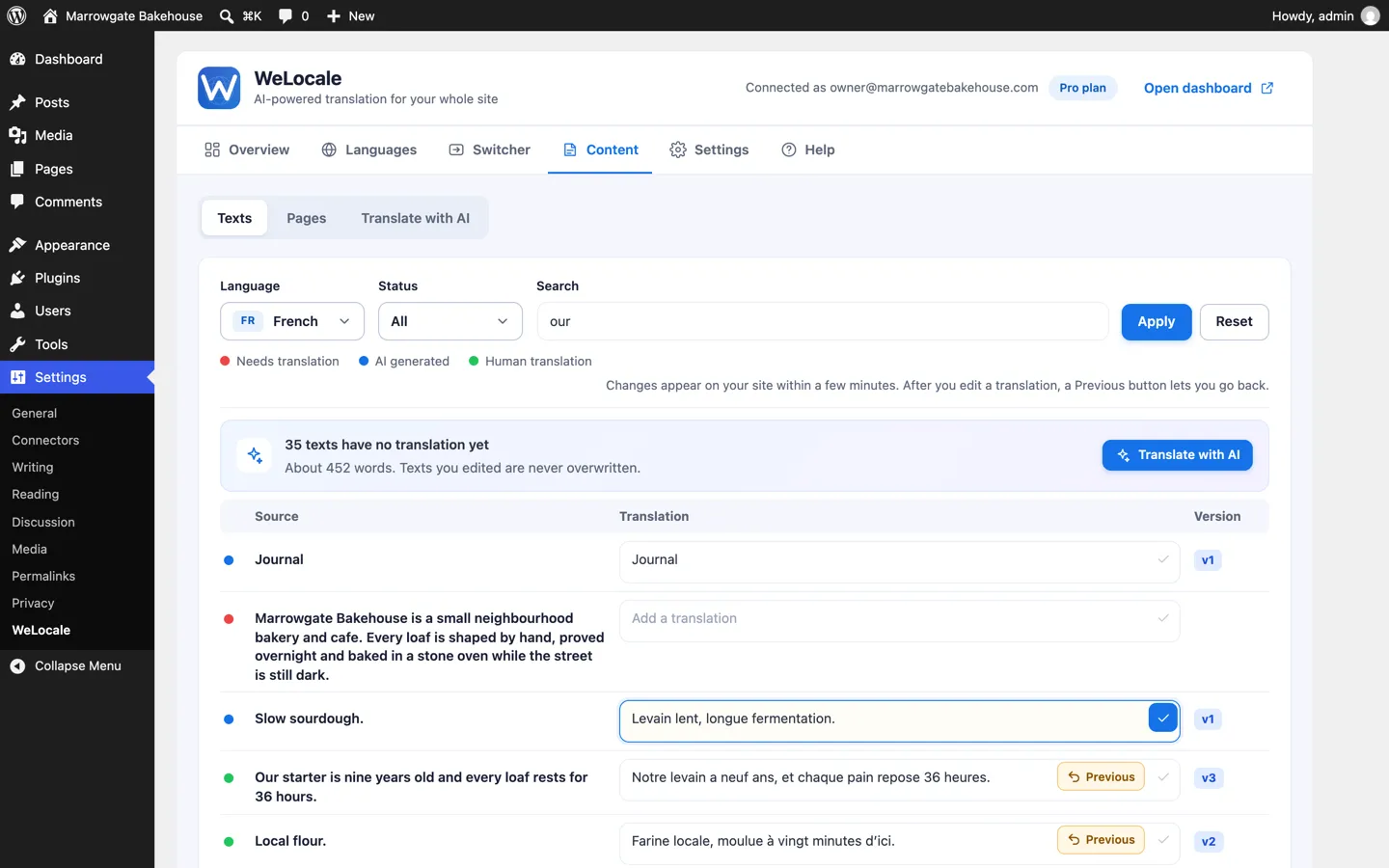
Der Tab Texte listet jeden Text neben seiner Übersetzung auf. Suche, filtere nach Sprache oder Status und klicke auf eine Übersetzung, um sie zu ändern. Farbige Punkte zeigen, was die KI geschrieben hat, was ein Mensch bearbeitet hat und was noch eine Übersetzung braucht.
Deine Änderungen werden nie von der KI überschrieben, und jede behält eine Version, sodass dich ein Button Zurück wieder zurückbringt.
-
Wähle, wie der Sprachumschalter aussieht
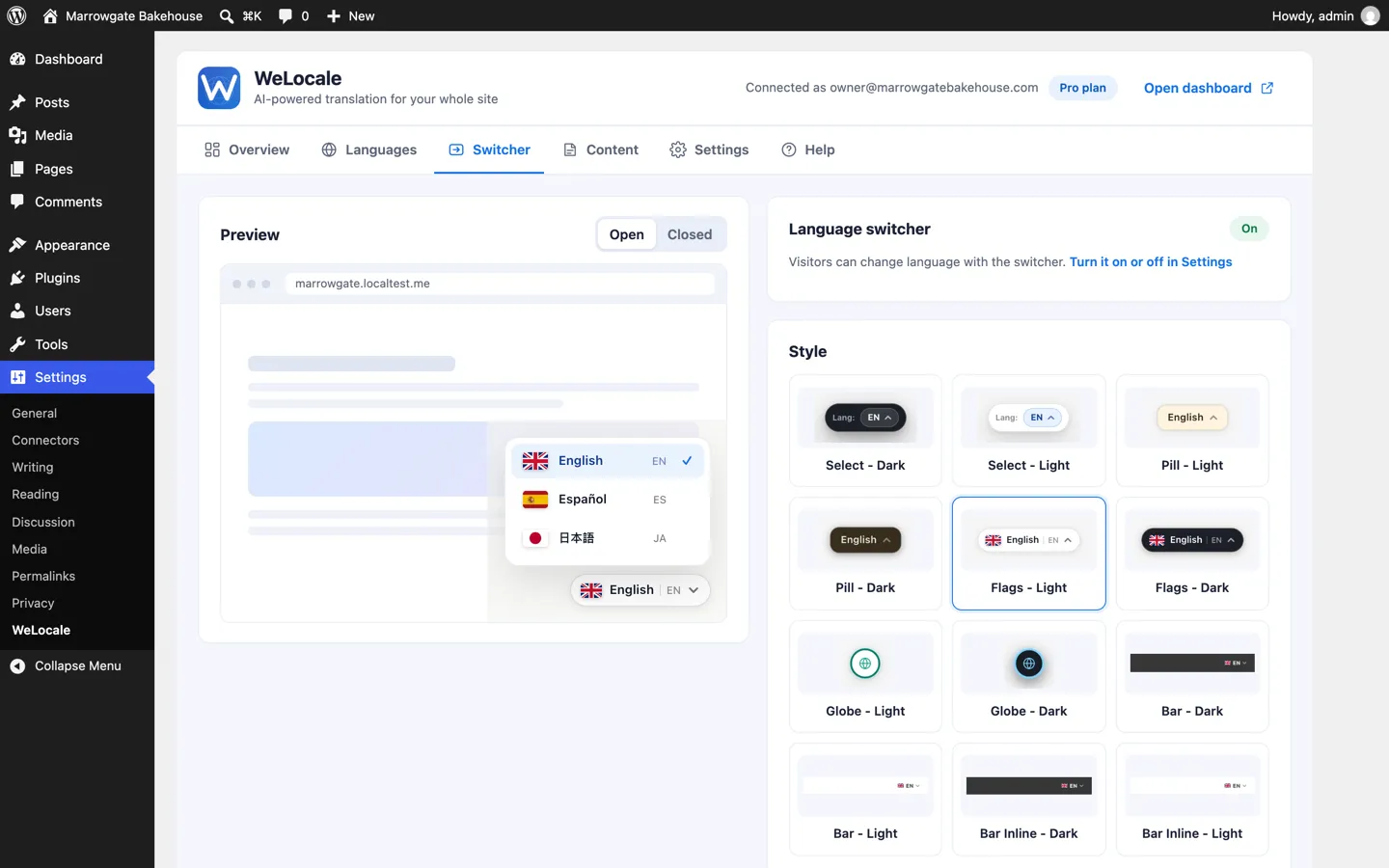
Wähle im Tab Sprachumschalter einen Stil (einen schwebenden Button, Pills, Flaggen, ein Icon oder eine Leiste über die ganze Seite) und sieh ihn in einer Live-Vorschau, geöffnet und geschlossen. Lege fest, welche Sprachen Besucher wählen können.
Stile, die nicht in deinem Plan enthalten sind, sind mit einem Schloss und dem Plan markiert, der sie freischaltet. Mit Pro und Scale kannst du außerdem die Browsersprache jedes Besuchers automatisch abgleichen.
-
Im Vorschaumodus testen, dann live gehen
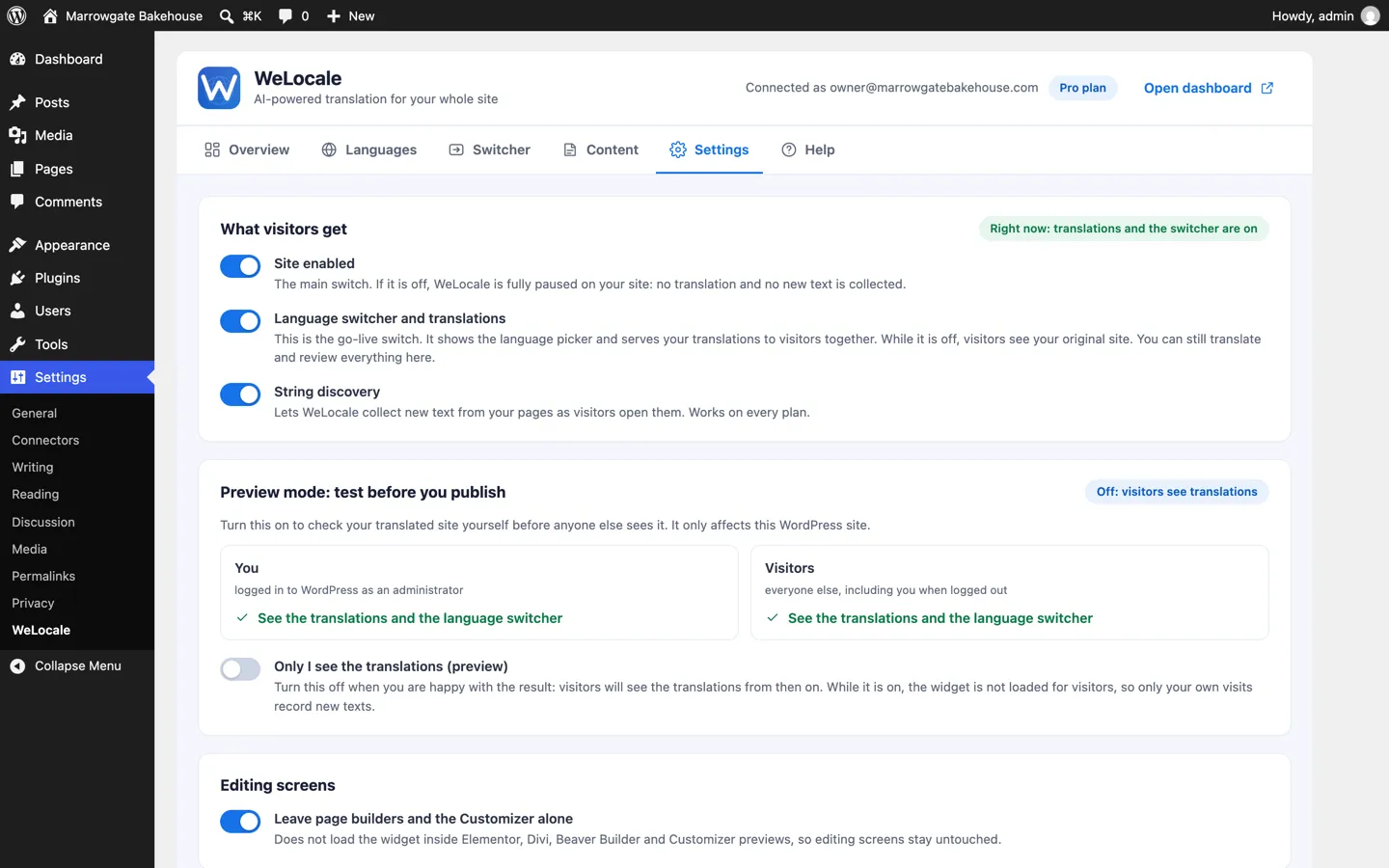
Schalte unter Einstellungen den Vorschaumodus ein. Nur du, als Administrator angemeldet, siehst die übersetzte Website; Besucher sehen weiterhin das Original. Klicke dich durch deine Seiten, und wenn du zufrieden bist, schalte ihn zum Veröffentlichen aus.
Der Schalter Sprachumschalter und Übersetzungen ist der Schalter zum Livegang. Solange er aus ist, sehen Besucher deine Original-Website.
Was deine Besucher sehen
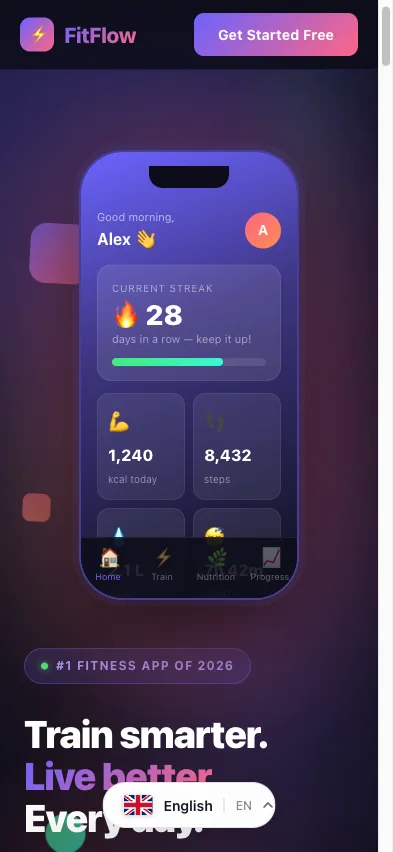
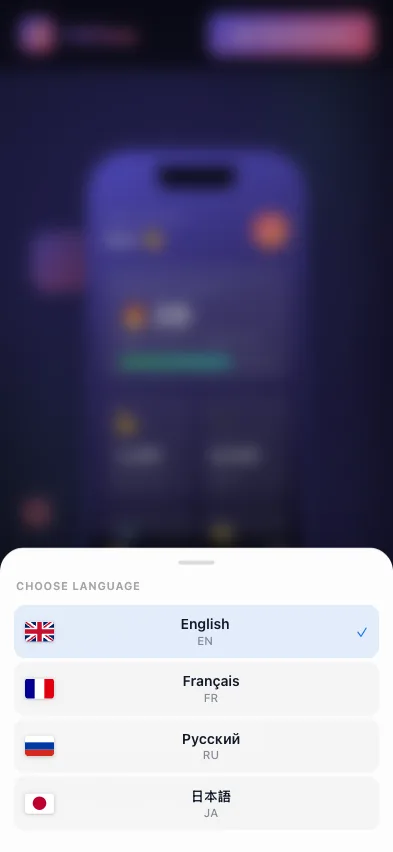
Einen Sprachumschalter in der Ecke der Seite. Sie wählen eine Sprache, und die Seite wird übersetzt. Auf einem Smartphone funktioniert es genauso.
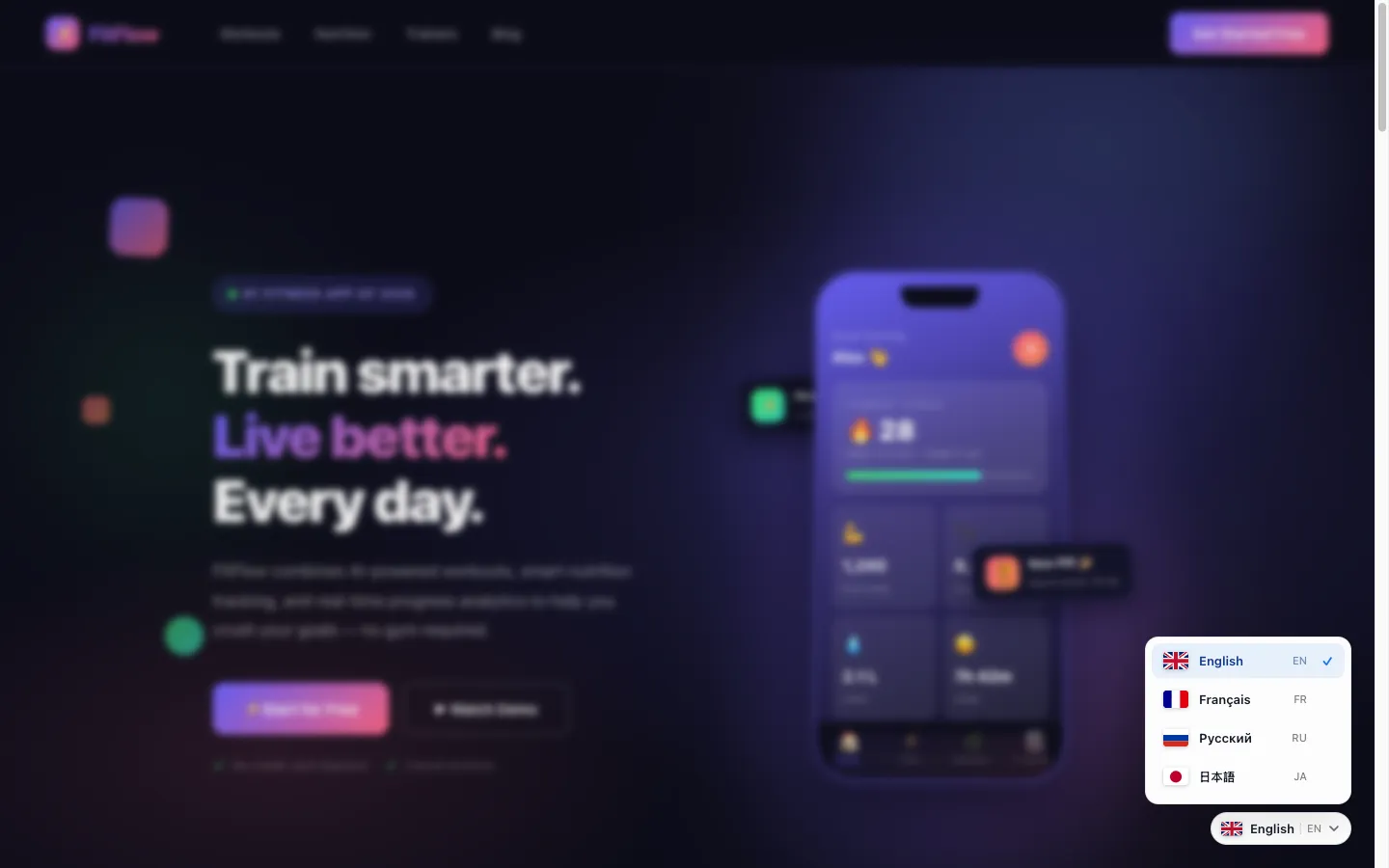
Eine Demo-Website, unscharf. Die Panel-Screenshots auf dieser Seite stammen von einer Demo-Website im Plan Pro, dein Plan Free zeigt daher ein paar gesperrte Optionen.
Nutzt du schon eine ältere Version des Plugins?
Aktualisiere es. Der Schlüssel, den du zuvor eingefügt hast, funktioniert weiter, deine Besucher sehen also weiterhin ihre Übersetzungen. Unter Einstellungen, WeLocale erscheint ein Hinweis mit einem Verbinden-Button. Klicke einmal darauf, bestätige deine Website im neuen Tab, und das Bedienfeld wird freigeschaltet. Danach gilt alles oben Beschriebene.
Free ist dauerhaft
Probiere es zuerst auf einer echten Website aus. Keine Karte, kein Ablaufdatum.
- Starter bringt mehr Websites, Sprachen und Wörter, das Scannen der ganzen Website und mehr Stile für den Sprachumschalter, darunter eine Leiste.
- Pro bringt die automatische Besuchersprache, eine feste Sprache für alle, hreflang- und SEO-Tags für übersetzte Seiten, alle Stile des Sprachumschalters und das Entfernen des WeLocale-Hinweises aus dem Sprachumschalter.
- Scale hat dieselben Funktionen wie Pro mit den höchsten Limits.
Free
Kostenlos, und das bleibt so
- 3.000 mit KI übersetzte Wörter
- 2 Sprachen
- 5.000 Quellwörter
- 1 Website
- Widget-Scan (nur besuchte Seiten)
- Support: Community
- Kein automatisches Crawling
- WeLocale-Badge auf deiner Website
Starter
Starte deine erste übersetzte Website
- 40.000 mit KI übersetzte Wörter
- 10 Sprachen
- 60.000 Quellwörter
- 2 Websites
- Automatisches Crawling (Tiefe 2)
- Anpassbarer Umschalter
- Support: E-Mail (48 h)
- WeLocale-Badge auf deiner Website
Pro
Für ernsthafte globale Teams
- 90.000 mit KI übersetzte Wörter
- 20 Sprachen
- 150.000 Quellwörter
- 5 Websites
- Automatisches Crawling (Tiefe 3)
- Seitenspezifische Übersetzungen
- Alle Umschalter-Stile
- hreflang-Tags für SEO
- Automatische Spracherkennung
- Ohne Badge
- Support: E-Mail (24 h)
Scale
Große Websites und Agenturen
- 250.000 mit KI übersetzte Wörter
- 50 Sprachen
- 400.000 Quellwörter
- 8 Websites
- Automatisches Crawling (Tiefe 5, 500 Seiten)
- Seitenspezifische Übersetzungen
- Alle Umschalter-Stile
- hreflang-Tags für SEO
- Automatische Spracherkennung
- Ohne Badge
- Support: priorisiert (4 h)
"Quellwörter" sind der Umfang deiner Website, einmal gezählt. "Mit KI übersetzte Wörter" sind das, was die KI daraus erzeugt, also derselbe Inhalt mal die Anzahl der Sprachen, die du veröffentlichst. Beide werden einmal gekauft: Nichts wird monatlich zurückgesetzt, das Bearbeiten einer bereits übersetzten Seite verbraucht das Kontingent nicht erneut, und Wörter, die du selbst schreibst, werden gar nicht angerechnet.
Was es abdeckt und was nicht
- Seiten, Beiträge und individuelle Beitragstypen, so wie der Besucher sie sieht
- Navigationsmenüs, Widgets, Seitenleisten und Theme-Text, die im Frontend sichtbar sind
- WooCommerce-Produktseiten, Kategorien, Warenkorb und Kasse
- Alles, was mit dem Block-Editor, dem klassischen Editor, Elementor, Divi, Beaver Builder oder einem individuellen Theme gebaut wurde, weil wir die gerenderte Seite lesen und nicht die Daten des Builders
Ehrliche Grenzen
- Die Übersetzung findet im Browser des Besuchers statt, daher nutzt jede Sprache dieselbe URL und die Slugs bleiben in der Originalsprache.
- Suchmaschinen, die kein JavaScript ausführen, sehen deinen Originaltext. Pro und Scale ergänzen hreflang-Tags, die ebenfalls im Browser hinzugefügt werden.
- E-Mails, die dein Shop versendet, und Text in Zahlungsformularen, die in einem iframe geladen werden, werden nicht übersetzt.
- Es ist eine Übersetzungsschicht, kein CMS pro Sprache: Jede Sprache zeigt denselben Inhalt.
Wenn dir übersetzte URLs am wichtigsten sind, legt der Vergleich der Alternative zu WPML beide Seiten dar, einschließlich der Fälle, in denen das Bleiben bei WPML die richtige Antwort ist.
Lieber ohne Plugin?
Dieselbe Übersetzung funktioniert mit einem Script-Tag vor dem schließenden Body-Tag, so machen wir es auf Websites, die nicht WordPress nutzen:
<script
  src="https://welocale.net/widget/latest/loader.js"
  data-appkey="xxxxxxxx-xxxx-xxxx-xxxx-xxxxxxxxxxxx">
</script>
Ein Hinweis, über den Leute stolpern: Mit dem Snippet lädt das Widget nur auf Domains, die du ausdrücklich erlaubt hast, unter Website, Einstellungen, Erlaubte Domains. Das ist Absicht, damit niemand anderes deinen App-Key auf seine Website richten kann.
Die vollständige Funktionsliste hält alles an einem Ort. Wenn du uns mit anderen Namen in dieser Kategorie vergleichst, gibt es ehrliche Beiträge über Weglot und über GTranslate das den entgegengesetzten architektonischen Ansatz verfolgt. Und wenn die Website nicht WordPress nutzt, steht hier, wo das Snippet bei Carrd, Framer, Bolt, Lovable und Base44 hingehört .
Fragen, die Leute stellen
Wie übersetze ich eine WordPress-Website in mehrere Sprachen?
Es gibt zwei Ansätze. Plugins zur Übersetzungsverwaltung wie WPML und Polylang legen für jede Sprache einen eigenen Beitrag an, und du füllst jeden aus. Laufzeit-Tools wie WeLocale übersetzen die Seite beim Ausliefern, sodass nichts dupliziert werden muss. Installiere das WeLocale-Plugin aus dem WordPress.org-Verzeichnis, öffne Einstellungen, WeLocale, klicke auf Kostenloses Konto erstellen (oder Anmelden und verbinden), wähle deine Sprachen und klicke auf Mit KI übersetzen.
Muss ich einen App-Key kopieren oder mein Theme bearbeiten?
Nein. Ein Klick auf Kostenloses Konto erstellen oder Anmelden und verbinden öffnet WeLocale in einem neuen Tab, fügt deine Website zu deinem Konto hinzu und schickt dich zurück. Der WordPress-Bildschirm aktualisiert sich von selbst, es gibt also keinen Schlüssel zu kopieren und keine Theme-Datei zu bearbeiten.
Brauche ich ein WeLocale-Konto?
Ja, und es ist kostenlos. Der Plan Free braucht keine Karte und läuft nicht ab: 1 Website, 2 Sprachen und 5.000 Quellwörter. Einen kostenpflichtigen Plan brauchst du erst, wenn du hinauswächst.
Funktioniert es mit Elementor, Divi und anderen Page-Buildern?
Ja, für das, was Besucher sehen. WeLocale übersetzt die gerenderte Seite, es spielt also keine Rolle, welcher Builder sie erzeugt hat, und es funktioniert mit dem Block-Editor, dem klassischen Editor, Elementor, Divi, Beaver Builder und individuellen Themes. Standardmäßig bleibt das Skript in den Editoren von Elementor, Divi, Beaver Builder, Oxygen, Brizy und WPBakery sowie in der Customizer-Vorschau aus, damit es dir nicht in die Quere kommt.
Funktioniert es mit WooCommerce?
Ja. Produktnamen und -beschreibungen, Kategorien, Warenkorb, Kasse und die Bestellbestätigung werden wie jede andere Seite übersetzt. E-Mails, die dein Shop versendet, und Text in Zahlungsformularen von Drittanbietern, die in einem iframe laden, werden nicht übersetzt, weil die Übersetzung im Browser des Besuchers stattfindet.
Kann ich die Übersetzungen prüfen, bevor Besucher sie sehen?
Ja. Schalte in den Einstellungen den Vorschaumodus ein. Nur du, als Administrator angemeldet, siehst die übersetzte Website, während Besucher weiterhin das Original sehen. Schalte ihn aus, wenn du zum Veröffentlichen bereit bist.
Übersetzt es URLs? Ist es gut für SEO?
Nein. Die Übersetzung findet im Browser des Besuchers statt, daher nutzt jede Sprache dieselbe URL und die Slugs bleiben in der Originalsprache. Suchmaschinen, die kein JavaScript ausführen, sehen deinen Originaltext. Pro und Scale ergänzen hreflang-Tags und übersetzen Seitentitel und Meta-Beschreibung für Besucher, und auch diese werden vom Skript im Browser hinzugefügt. Wenn dir übersetzte URLs, die Suchmaschinen getrennt indexieren, wichtig sind, passt ein Plugin besser, das übersetzte URLs erzeugt, etwa WPML oder Polylang.
Macht es meine Website langsamer?
Das Skript wird im Footer eingefügt und lädt, nachdem deine Seite mit dem Rendern begonnen hat, es blockiert das Rendern also nicht. Übersetzungen werden nach dem ersten Laden im Browser des Besuchers zwischengespeichert.
Ich nutze schon eine ältere Version des Plugins. Was passiert?
Aktualisiere es. Dein aktueller Schlüssel funktioniert weiter, die Übersetzungen, die deine Besucher sehen, hören also nicht auf. Unter Einstellungen, WeLocale erscheint ein Hinweis mit einem Verbinden-Button: Klicke einmal darauf, um die Website mit deinem Konto zu verknüpfen und das Bedienfeld freizuschalten.
Was passiert, wenn ich mein Planlimit erreiche oder mein Abonnement endet?
Bereits übersetzte Texte funktionieren weiter, und neuer Text bleibt in der Originalsprache, bis du ein Upgrade machst. Endet ein kostenpflichtiges Abonnement, pausiert die Übersetzung und Besucher sehen deine Original-Website, deine Übersetzungen bleiben in deinem WeLocale-Konto. Der Plan Free hat kein Enddatum.
Wie trenne ich die Verbindung?
Öffne im Plugin die Einstellungen und klicke auf Trennen. Dadurch wird das Zugriffstoken bei WeLocale widerrufen, Token und App-Key werden von deiner Website entfernt, und das Skript lädt nicht mehr.
Bring deine WordPress-Website heute in zwei Sprachen, kostenlos
Keine Karte, kein Entwickler, kein Ablaufdatum.
Kostenloses Konto erstellen