Plugin de WordPress
Traduce tu sitio de WordPress en unos cinco minutos, sin código
Instala el plugin, pulsa un botón para conectar y elige tus idiomas. No hay clave que copiar, ni una segunda copia de cada entrada, ni nada que editar en tu tema.
Plan Free, sin tarjeta. Funciona con Elementor, Divi, Gutenberg y WooCommerce.
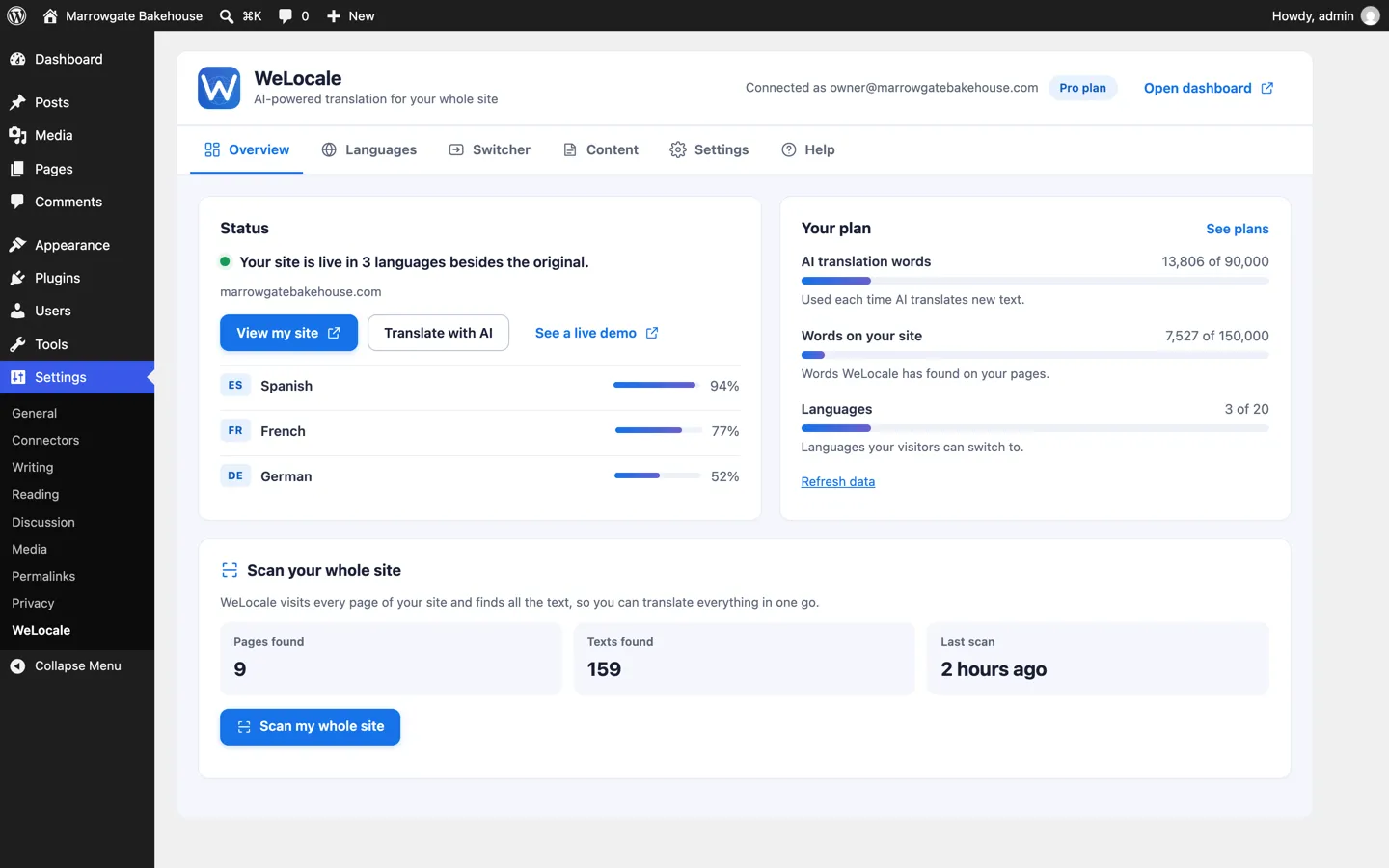
Siete pasos, todos dentro de WordPress
Todo el panel está en Ajustes, WeLocale. Cada imagen de abajo es la pantalla real, en inglés.
-
Instala el plugin y actívalo
En el administrador de WordPress abre Plugins y luego Añadir nuevo plugin y busca WeLocale. Pulsa Instalar ahora y después Activar.
También puedes instalarlo desde la página del plugin en WordPress.org o subir el zip.
Una ilustración de la pantalla estándar de WordPress para añadir plugins. -
Pulsa Conectar. Esa es toda la configuración.
Abre Ajustes y luego WeLocale y pulsa Crea una cuenta gratuita o, si ya tienes una, Inicia sesión y conecta.
WeLocale se abre en una pestaña nueva. Regístrate con Google o con tu correo, confirma tu sitio y listo. Puedes cerrar esa pestaña: la pantalla de WordPress se actualiza sola.
No cambia nada en tu sitio hasta que eliges idiomas. No hay clave que copiar.
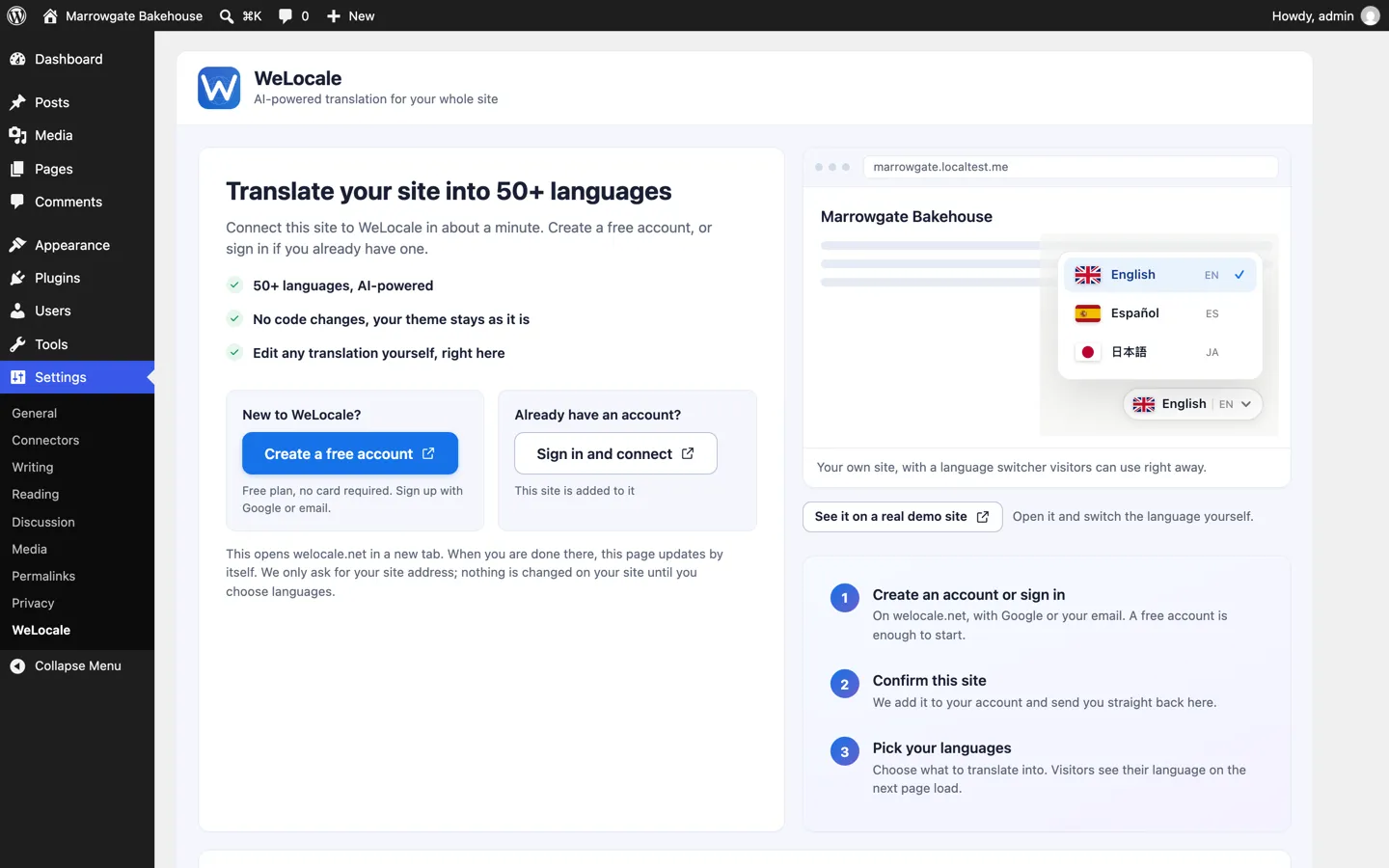
En WordPress 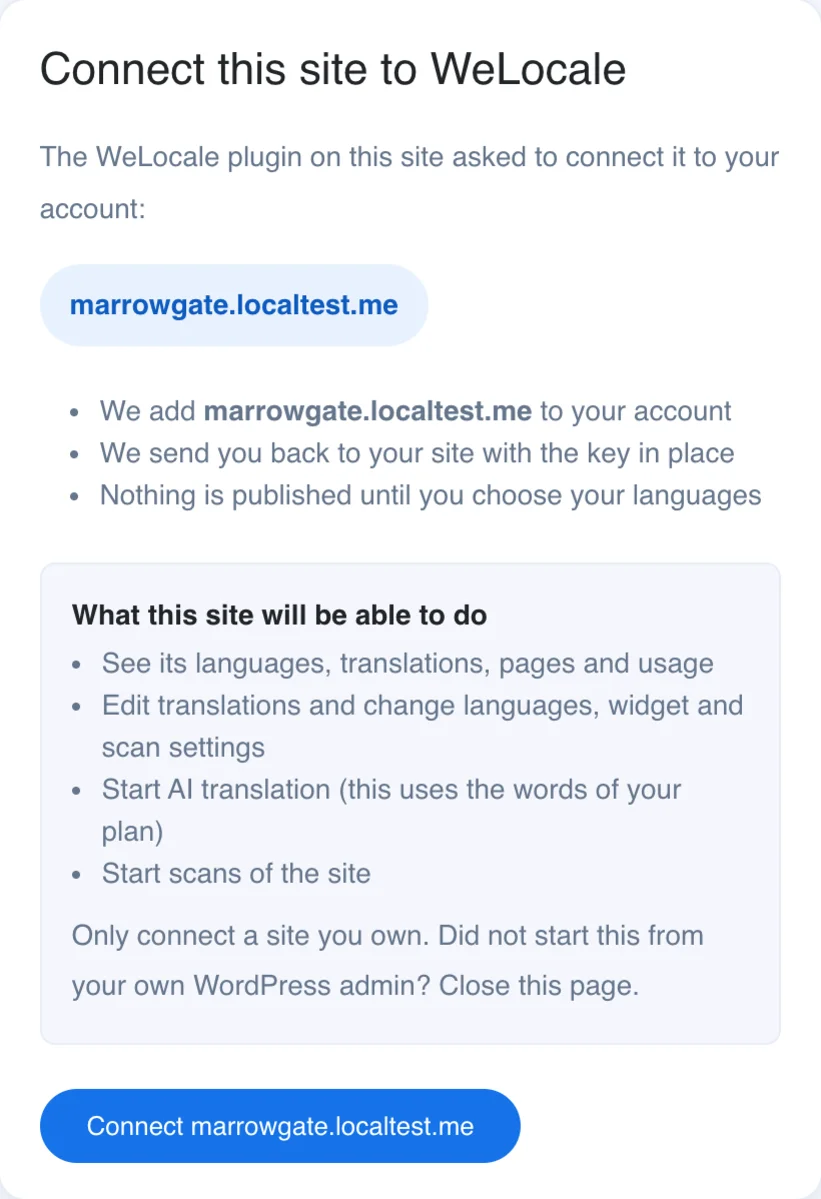
En welocale.net -
Elige tus idiomas
Indica en qué idioma está escrito tu sitio y marca los idiomas a los que traducir. Un contador muestra cuántos permite tu plan, y puedes elegir entre más de 50, entre ellos español, francés, alemán, italiano, portugués, neerlandés, polaco, japonés, chino, árabe y ruso.
Tu idioma original se queda como está y nunca cuenta como una traducción.
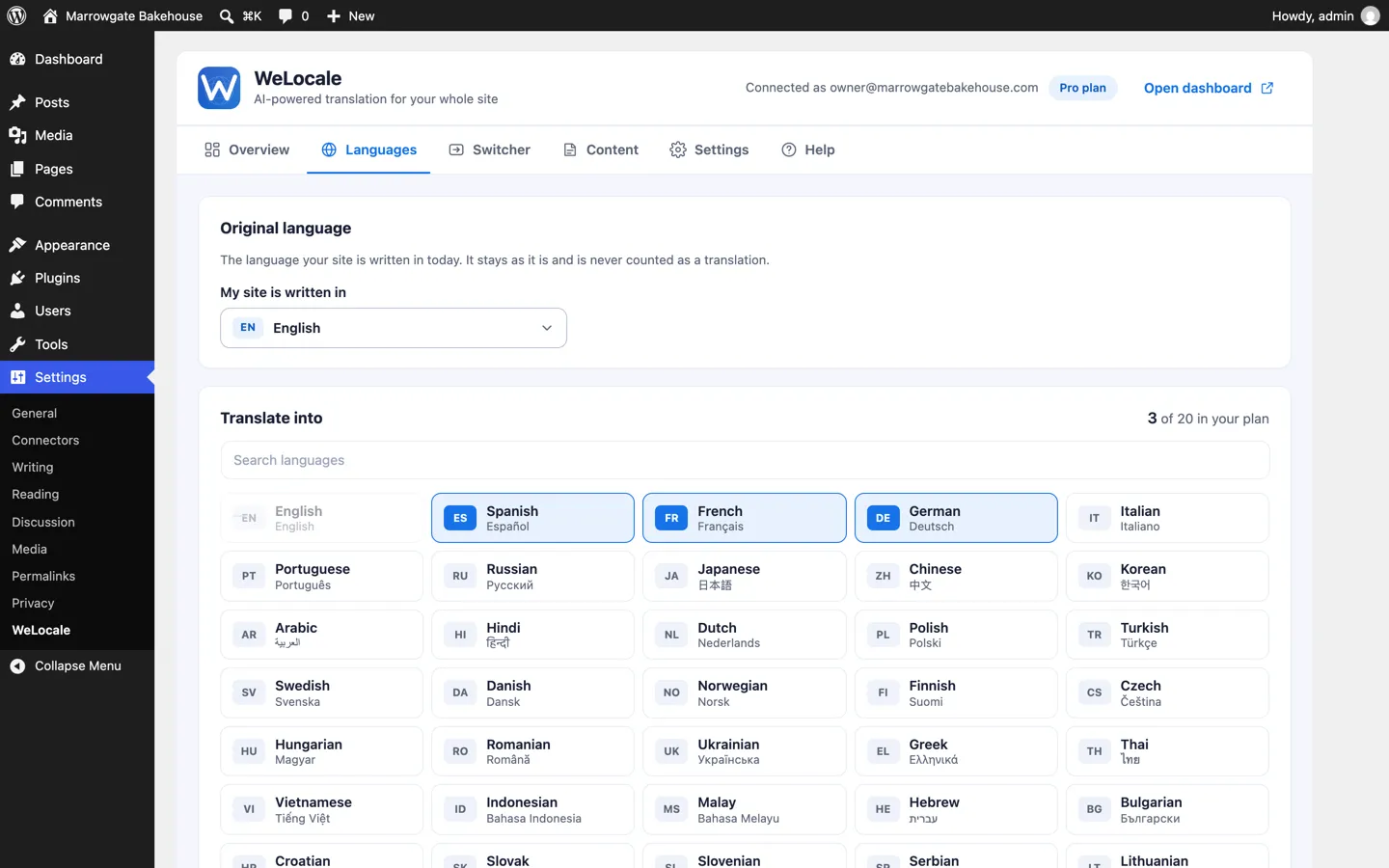
-
Traduce con IA y mira el progreso
Abre Contenido y luego Traducir con IA y pulsa Traducir junto a un idioma, o traduce todos. Una barra muestra cuánto lleva cada ejecución, y puedes cancelar cuando quieras o salir de la página: la ejecución sigue.
WeLocale lee el texto de una página cuando la abre un visitante, así que abre antes algunas páginas de tu sitio. Los planes de pago también pueden escanear todo el sitio de una vez.
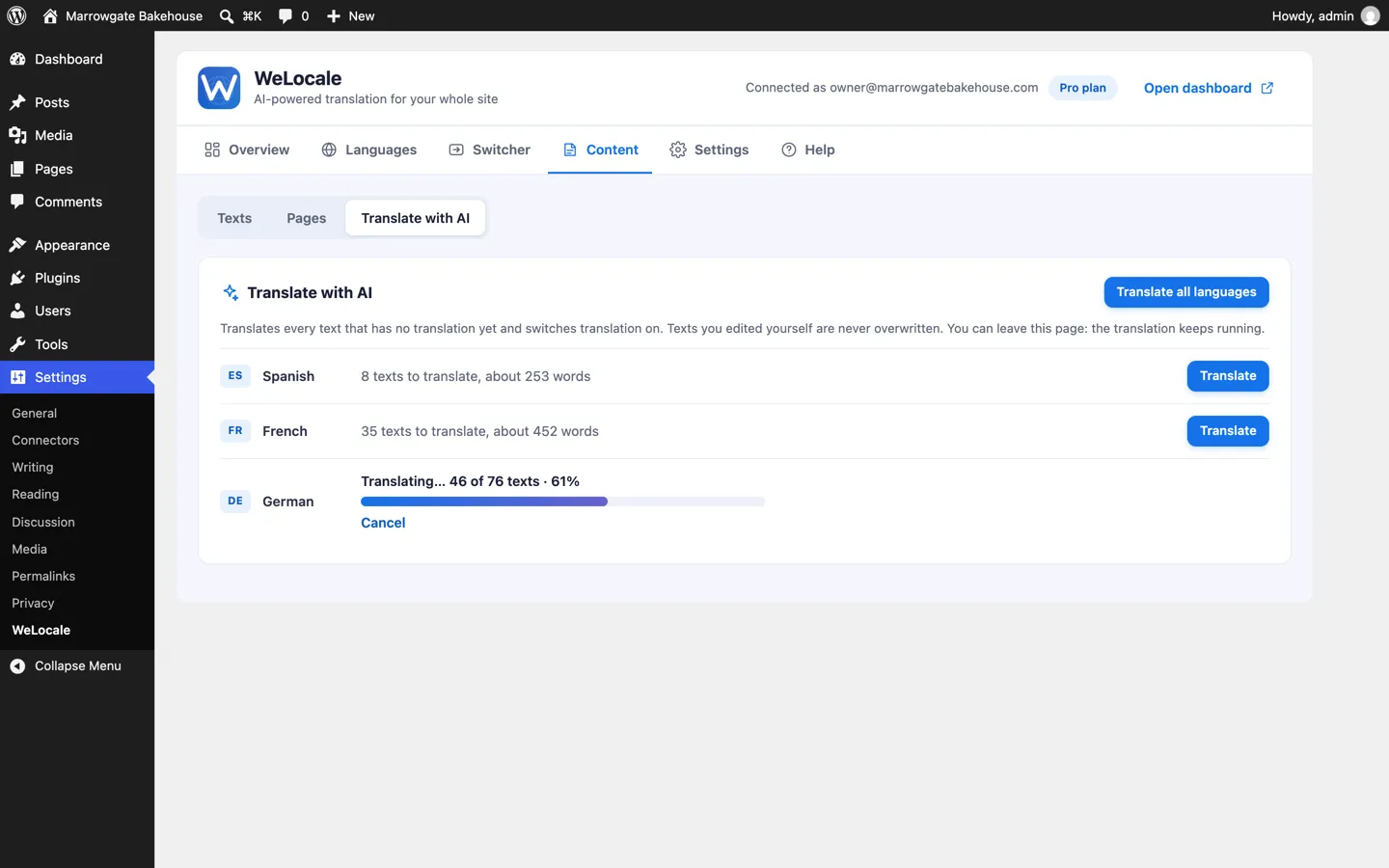
-
Revisa y edita cualquier traducción en el mismo sitio
La pestaña Textos lista cada texto junto a su traducción. Busca, filtra por idioma o estado y haz clic en una traducción para cambiarla. Los puntos de colores indican qué escribió la IA, qué editó una persona y qué falta por traducir.
La IA nunca sobrescribe tus ediciones, y cada una guarda una versión, así que un botón Anterior te devuelve atrás.
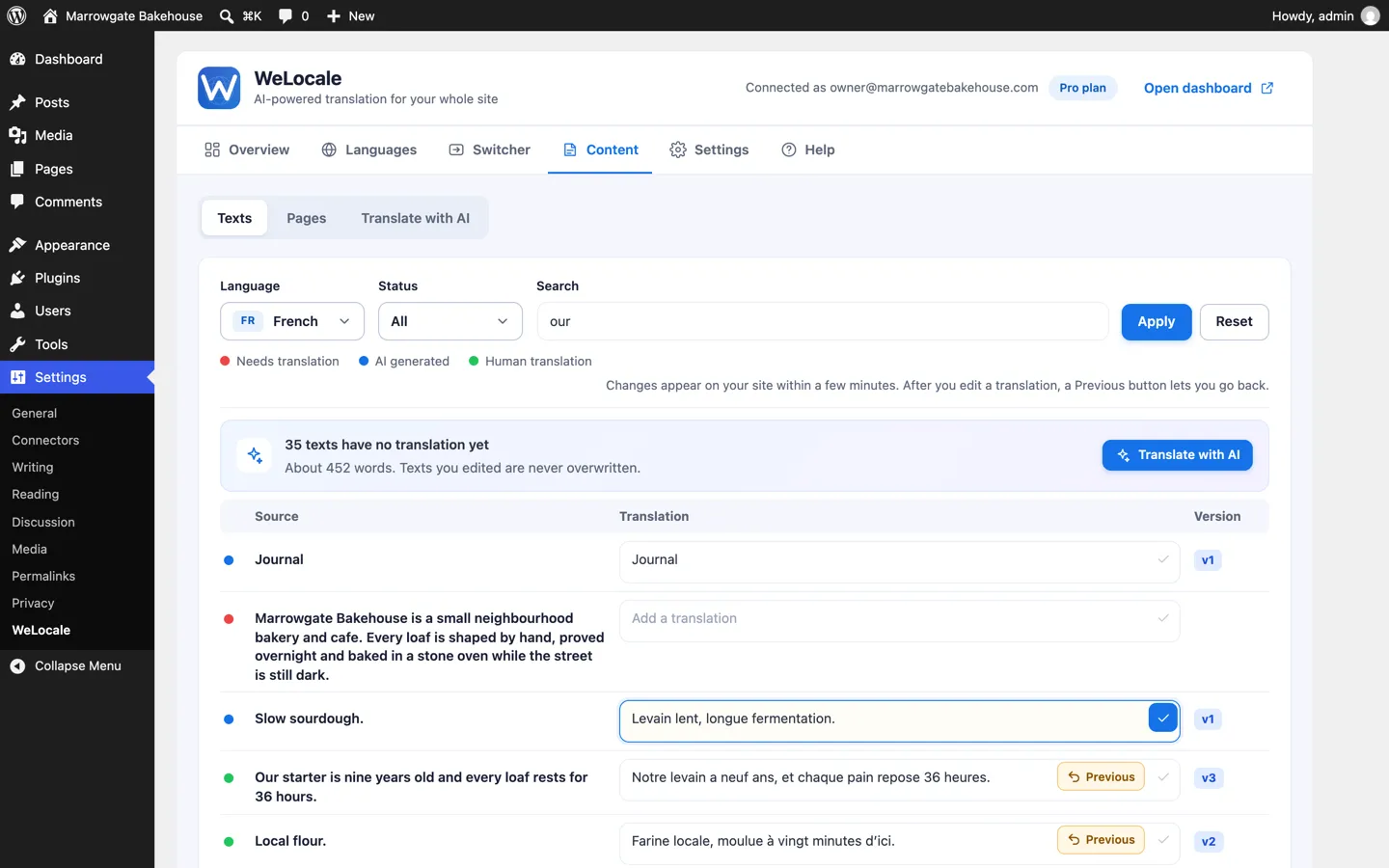
-
Elige cómo se ve el selector de idioma
En la pestaña Selector de idioma elige un estilo (un botón flotante, píldoras, banderas, un icono o una barra en toda la página) y míralo en una vista previa en vivo, abierto y cerrado. Elige qué idiomas pueden escoger los visitantes.
Los estilos que no están en tu plan llevan un candado y el plan que los desbloquea. En Pro y Scale también puedes ajustar automáticamente el idioma del navegador de cada visitante.
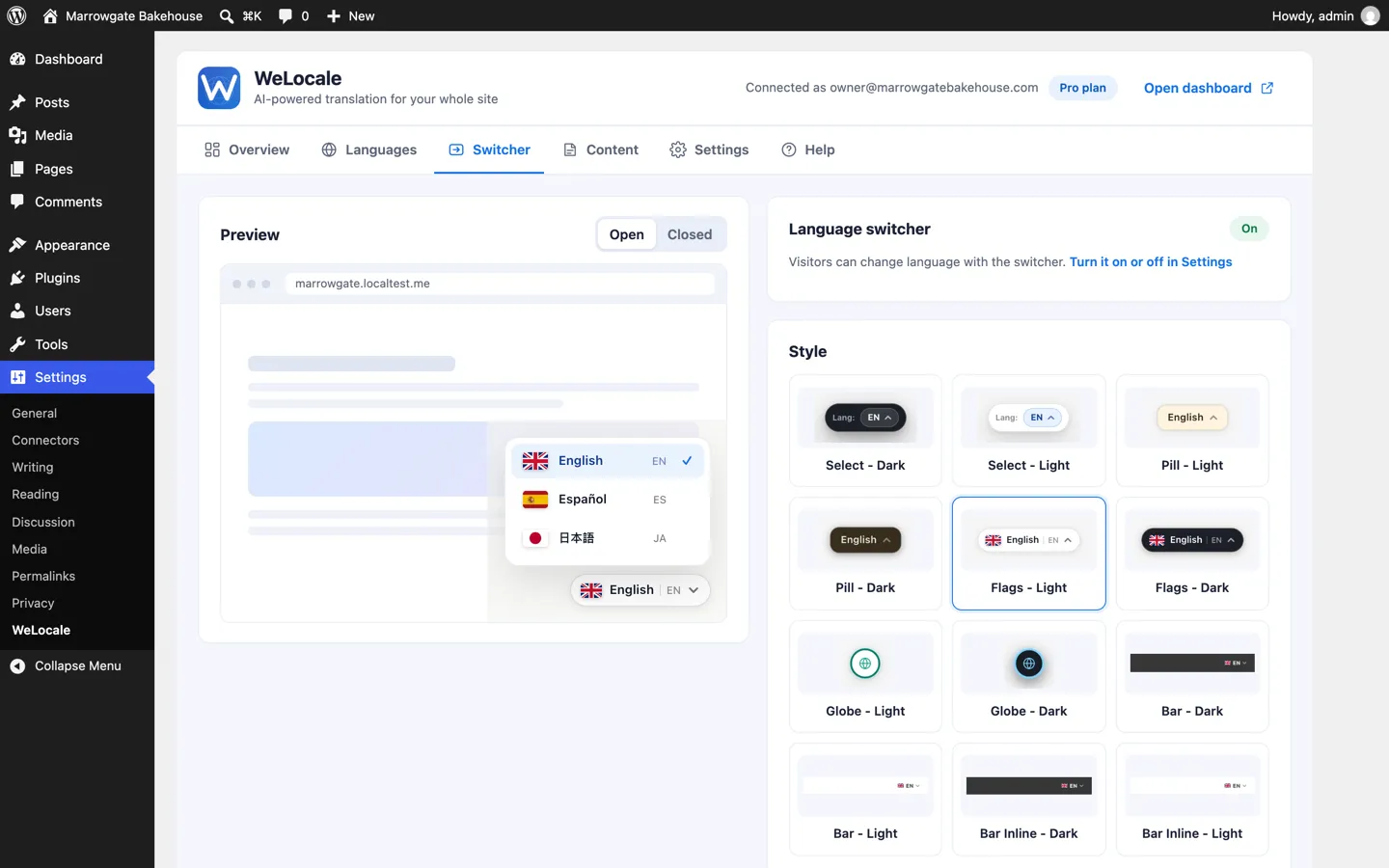
-
Prueba en el modo de vista previa y publica
En Ajustes activa el Modo de vista previa. Solo tú, con la sesión iniciada como administrador, ves el sitio traducido; los visitantes siguen viendo el original. Recorre tus páginas y, cuando estés conforme, desactívalo para publicar.
El interruptor Selector de idioma y traducciones es el que publica. Mientras está apagado, los visitantes ven tu sitio original.
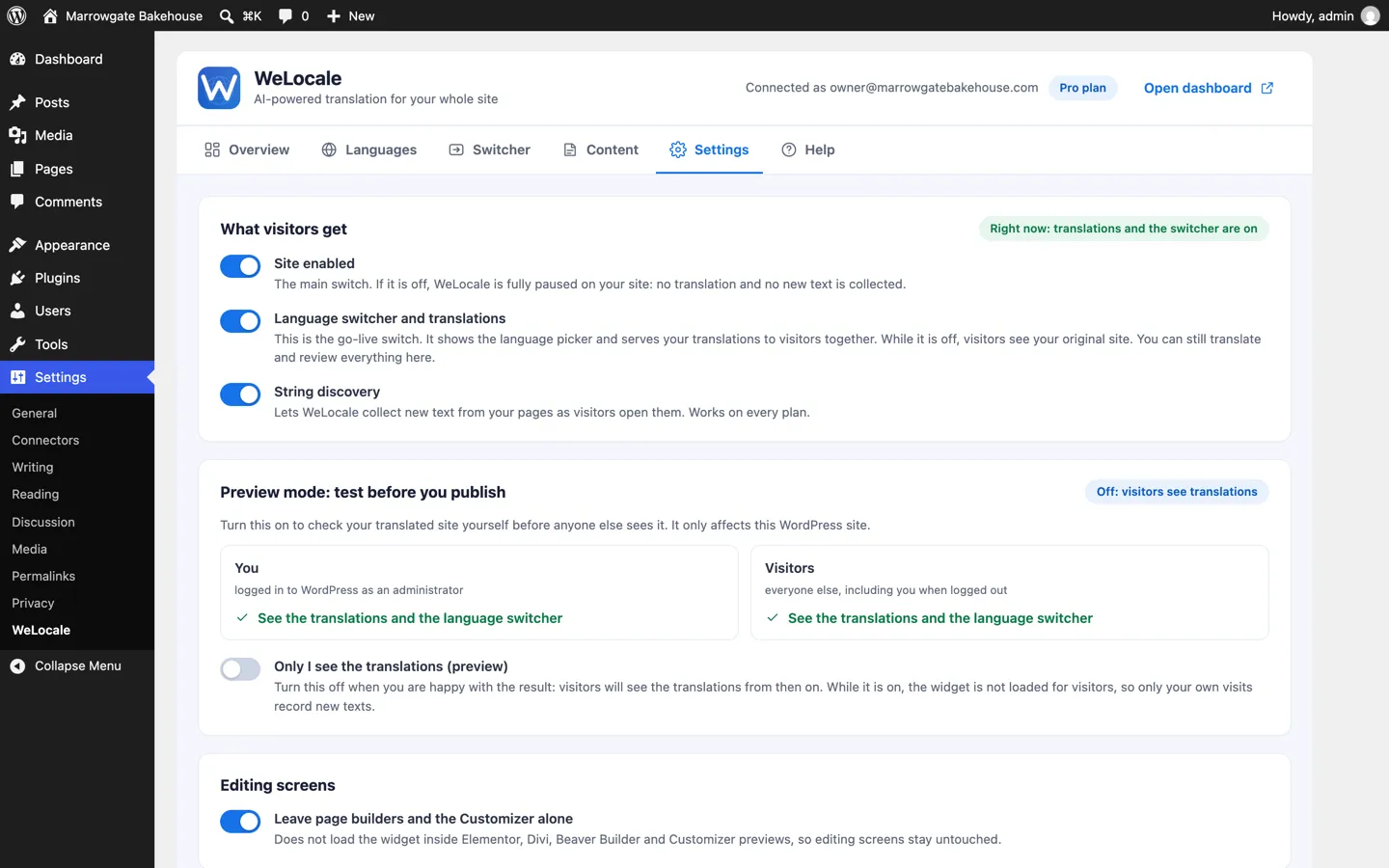
Lo que ven tus visitantes
Un selector de idioma en la esquina de la página. Eligen un idioma y la página se traduce. En el móvil funciona igual.
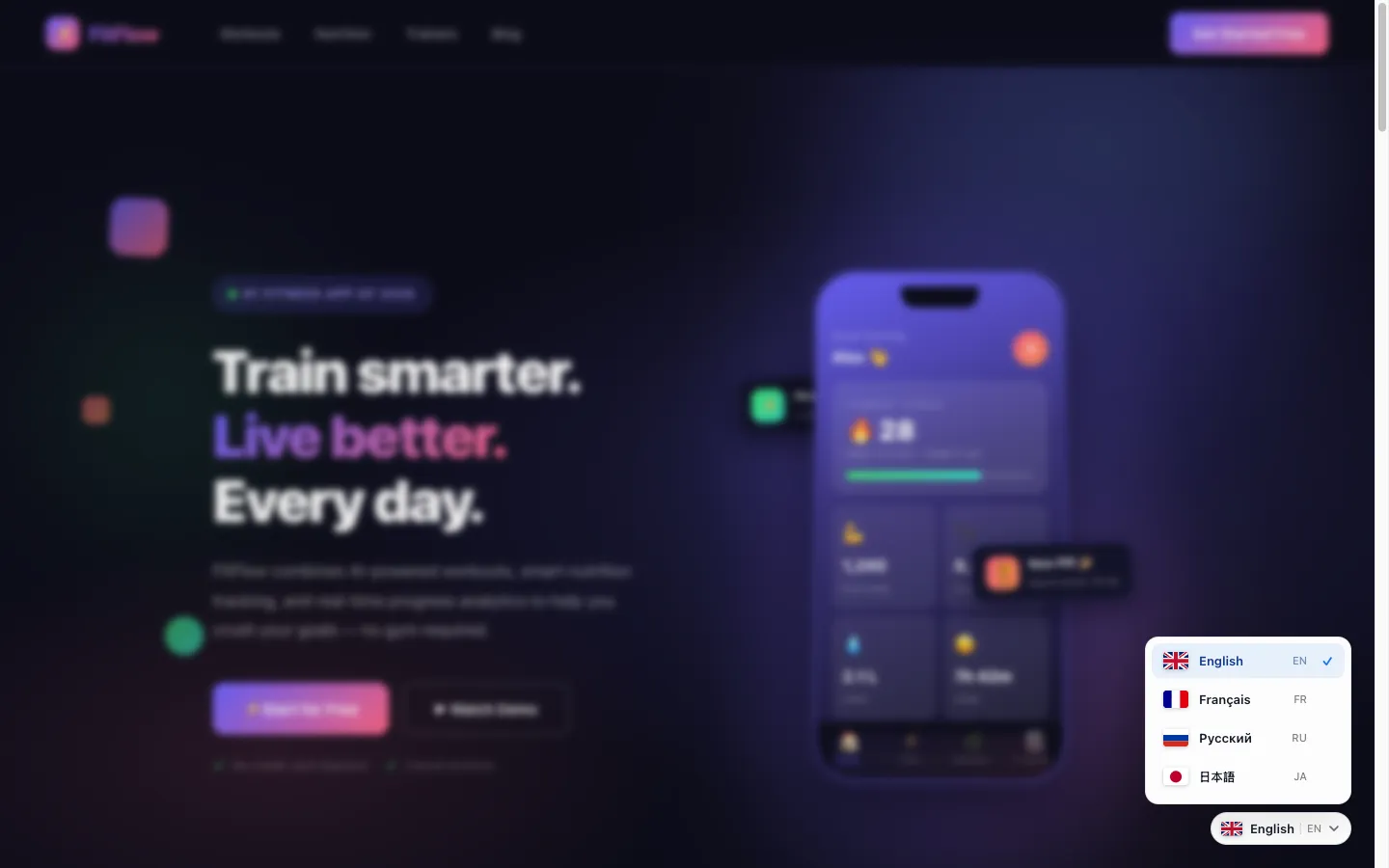
Un sitio de demostración, desenfocado. Las capturas del panel de esta página son de un sitio de demostración con el plan Pro, así que con el plan Free verás algunas opciones bloqueadas.
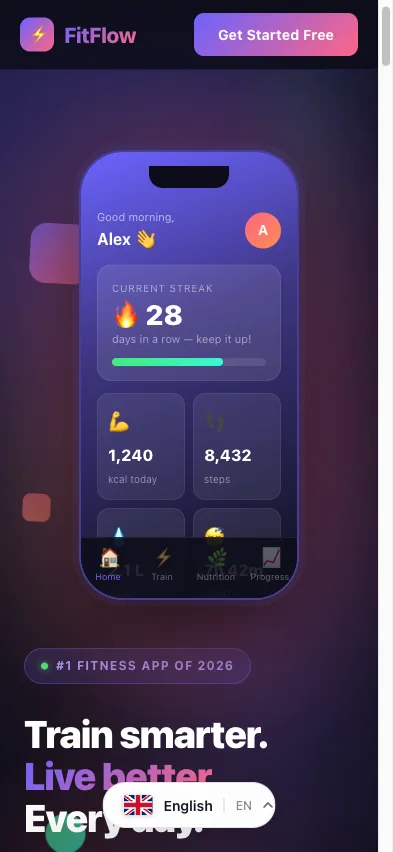
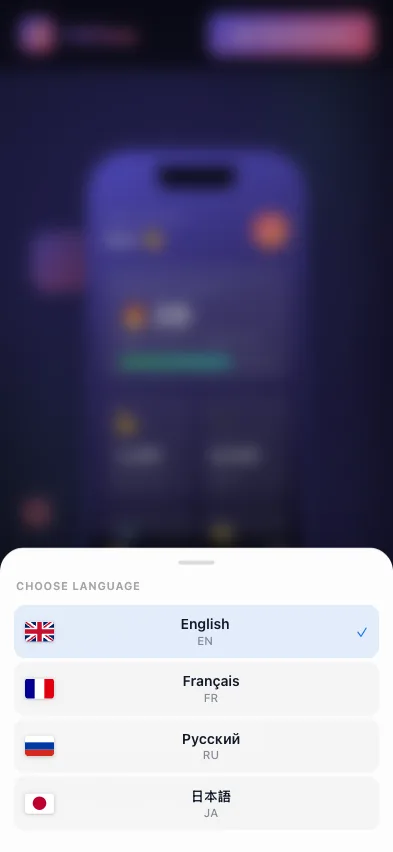
¿Ya usas una versión antigua del plugin?
Actualízalo. La clave que pegaste antes sigue funcionando, así que tus visitantes siguen viendo sus traducciones. En Ajustes, WeLocale aparece un aviso con un botón Conectar. Púlsalo una vez, confirma tu sitio en la pestaña nueva y se desbloquea el panel de control. Después, todo lo de arriba es igual.
El plan Free es permanente
Pruébalo primero en un sitio real. Sin tarjeta, sin fecha de caducidad.
- Starter añade más sitios web, idiomas y palabras, escaneo de todo el sitio y más estilos de selector, incluida una barra.
- Pro añade el idioma automático del visitante, un idioma fijo para todos, etiquetas hreflang y de SEO para las páginas traducidas, todos los estilos de selector y quitar el crédito de WeLocale del selector.
- Scale tiene las mismas funciones que Pro con los límites más altos.
Free
Gratis, y sigue siéndolo
- 3.000 palabras traducidas con IA
- 2 idiomas
- 5.000 palabras de origen
- 1 sitio web
- Escaneo con el widget (solo páginas visitadas)
- Soporte: comunidad
- Sin rastreo automático
- Insignia de WeLocale en tu sitio
Starter
Lanza tu primer sitio traducido
- 40.000 palabras traducidas con IA
- 10 idiomas
- 60.000 palabras de origen
- 2 sitios web
- Rastreo automático (profundidad 2)
- Selector personalizable
- Soporte: correo (48 h)
- Insignia de WeLocale en tu sitio
Pro
Para equipos globales exigentes
- 90.000 palabras traducidas con IA
- 20 idiomas
- 150.000 palabras de origen
- 5 sitios web
- Rastreo automático (profundidad 3)
- Traducciones por página
- Todos los estilos de selector
- Etiquetas hreflang para SEO
- Detección automática de idioma
- Sin insignia
- Soporte: correo (24 h)
Scale
Sitios grandes y agencias
- 250.000 palabras traducidas con IA
- 50 idiomas
- 400.000 palabras de origen
- 8 sitios web
- Rastreo automático (profundidad 5, 500 páginas)
- Traducciones por página
- Todos los estilos de selector
- Etiquetas hreflang para SEO
- Detección automática de idioma
- Sin insignia
- Soporte: prioritario (4 h)
Las "palabras de origen" son el tamaño de tu sitio, contadas una sola vez. Las "palabras traducidas con IA" son lo que la IA produce a partir de él, es decir, el mismo contenido multiplicado por el número de idiomas que publiques. Ambas se compran una vez: nada se reinicia cada mes, editar una página que ya tradujiste no vuelve a gastar el límite, y las palabras que escribes tú mismo no cuentan para él en absoluto.
Qué cubre y qué no
- Páginas, entradas y tipos de contenido personalizados, tal como los ve el visitante
- Menús de navegación, widgets, barras laterales y texto del tema visible en la parte pública
- Páginas de producto de WooCommerce, categorías, carrito y pago
- Todo lo hecho con el editor de bloques, el editor clásico, Elementor, Divi, Beaver Builder o un tema a medida, porque leemos la página ya renderizada y no los datos del constructor
Límites, con sinceridad
- La traducción ocurre en el navegador del visitante, así que todos los idiomas usan la misma URL y los slugs se quedan en el idioma original.
- Los buscadores que no ejecutan JavaScript ven tu texto original. Pro y Scale añaden etiquetas hreflang, que también se añaden en el navegador.
- Los correos que envía tu tienda y el texto dentro de formularios de pago cargados en un iframe no se traducen.
- Es una capa de traducción, no un CMS por idioma: todos los idiomas muestran el mismo contenido.
Si lo que más te importa son las URL traducidas, la comparación con la alternativa a WPML expone ambas caras, incluidos los casos en que quedarse con WPML es la respuesta correcta.
¿Prefieres no instalar un plugin?
Lo mismo funciona con una etiqueta script antes de la etiqueta de cierre del body, que es lo que usamos en los sitios que no son de WordPress:
<script
  src="https://welocale.net/widget/latest/loader.js"
  data-appkey="xxxxxxxx-xxxx-xxxx-xxxx-xxxxxxxxxxxx">
</script>
Una nota en la que mucha gente se atasca: con el fragmento, el widget solo se carga en los dominios que hayas permitido explícitamente, en Sitio web, Ajustes, Dominios permitidos. Es a propósito, para que nadie más pueda apuntar tu clave de app a su sitio.
La lista completa de funciones lo mantiene todo en un solo lugar. Si nos estás comparando con otros nombres de esta categoría, hay análisis honestos de Weglot y de GTranslate que adopta el enfoque arquitectónico opuesto. Y si el sitio no es WordPress, aquí tienes dónde va el fragmento en Carrd, Framer, Bolt, Lovable y Base44 en su lugar.
Preguntas frecuentes
¿Cómo traduzco un sitio de WordPress a varios idiomas?
Hay dos enfoques. Los plugins de gestión de traducciones como WPML y Polylang crean una entrada distinta para cada idioma y tú rellenas cada una. Las herramientas en tiempo de ejecución como WeLocale traducen la página al servirla, así que no hay nada que duplicar. Instala el plugin de WeLocale desde el directorio de WordPress.org, abre Ajustes, WeLocale, pulsa Crea una cuenta gratuita (o Inicia sesión y conecta), elige tus idiomas y pulsa Traducir con IA.
¿Tengo que copiar una clave o editar mi tema?
No. Al pulsar Crea una cuenta gratuita o Inicia sesión y conecta se abre WeLocale en una pestaña nueva, añade tu sitio a tu cuenta y te devuelve a WordPress. La pantalla de WordPress se actualiza sola, así que no hay clave que copiar ni archivo del tema que editar.
¿Necesito una cuenta de WeLocale?
Sí, y es gratis crearla. El plan Free no pide tarjeta y no caduca: 1 sitio web, 2 idiomas y 5.000 palabras de origen. Solo hace falta un plan de pago cuando se te queda corto.
¿Funciona con Elementor, Divi y otros constructores de páginas?
Sí, en lo que ven los visitantes. WeLocale traduce la página ya renderizada, así que da igual qué constructor la haya producido, y funciona con el editor de bloques, el editor clásico, Elementor, Divi, Beaver Builder y temas a medida. Por defecto el script no se carga dentro de los editores de Elementor, Divi, Beaver Builder, Oxygen, Brizy y WPBakery ni en la vista previa del Personalizador, para no estorbarte.
¿Funciona con WooCommerce?
Sí. Los nombres y descripciones de producto, las categorías, el carrito, el pago y la confirmación del pedido se traducen como cualquier otra página. Los correos que envía tu tienda y el texto dentro de formularios de pago de terceros que se cargan en un iframe no se traducen, porque la traducción ocurre en el navegador del visitante.
¿Puedo revisar las traducciones antes de que las vean los visitantes?
Sí. Activa el modo de vista previa en Ajustes. Solo tú, con la sesión iniciada como administrador, ves el sitio traducido, mientras los visitantes siguen viendo el original. Desactívalo cuando estés conforme para publicar.
¿Traduce las URL? ¿Es bueno para el SEO?
No. La traducción ocurre en el navegador del visitante, así que todos los idiomas usan la misma URL y los slugs se quedan en el idioma original. Los buscadores que no ejecutan JavaScript ven tu texto original. Pro y Scale añaden etiquetas hreflang y traducen el título y la meta descripción de la página para los visitantes, y también las añade el script en el navegador. Si para ti son esenciales las URL traducidas que los buscadores indexen por separado, es mejor un plugin que cree URL traducidas, como WPML o Polylang.
¿Ralentizará mi sitio?
El script se añade en el pie de página y se carga cuando tu página ya ha empezado a renderizarse, así que no bloquea el renderizado. Las traducciones se guardan en la caché del navegador del visitante tras la primera carga.
Ya uso una versión antigua del plugin. ¿Qué pasa?
Actualízalo. Tu clave actual sigue funcionando, así que las traducciones que ven tus visitantes no se detienen. En Ajustes, WeLocale aparece un aviso con un botón Conectar: púlsalo una vez para vincular el sitio a tu cuenta y desbloquear el panel de control.
¿Qué pasa si llego al límite de mi plan o termina mi suscripción?
Los textos ya traducidos siguen funcionando y el texto nuevo se queda en el idioma original hasta que mejores el plan. Si termina una suscripción de pago, la traducción se pausa y los visitantes ven tu sitio original, y tus traducciones se quedan en tu cuenta de WeLocale. El plan Free no tiene fecha de fin.
¿Cómo me desconecto?
En el plugin, abre Ajustes y pulsa Desconectar. Eso revoca el token de acceso en WeLocale y elimina de tu sitio el token y la clave de aplicación, y el script deja de cargarse.
Pon tu sitio de WordPress en dos idiomas hoy, gratis
Sin tarjeta, sin desarrollador, sin fecha de caducidad.
Crea una cuenta gratuita